Plugin MisterPlan para WordPress
Cómo instalar el plugin, crear motores de reserva, buscadores y paneles de ventas, e integrarlos en tu web paso a paso.
En esta guía
Primeros pasos
Motores y buscadores
Ayuda
01 · PRIMEROS PASOS
Introducción
Con este plugin puedes instalar los motores de reserva de MisterPlan en tu web hecha con WordPress, sin tocar código.
Para usarlo necesitas tener contratado algún servicio de MisterPlan. Tienes más información en misterplan.es.
Si prefieres verlo en vídeo, aquí tienes una presentación del plugin.
Consejo
Mantén el plugin siempre actualizado: cada versión corrige errores y mejora la compatibilidad con temas y plugins de terceros.
02 · PRIMEROS PASOS
Instalar el plugin
El plugin está en el directorio oficial de WordPress.
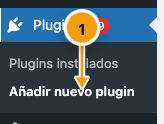
En tu WordPress, ve a Plugins › Añadir nuevo plugin.
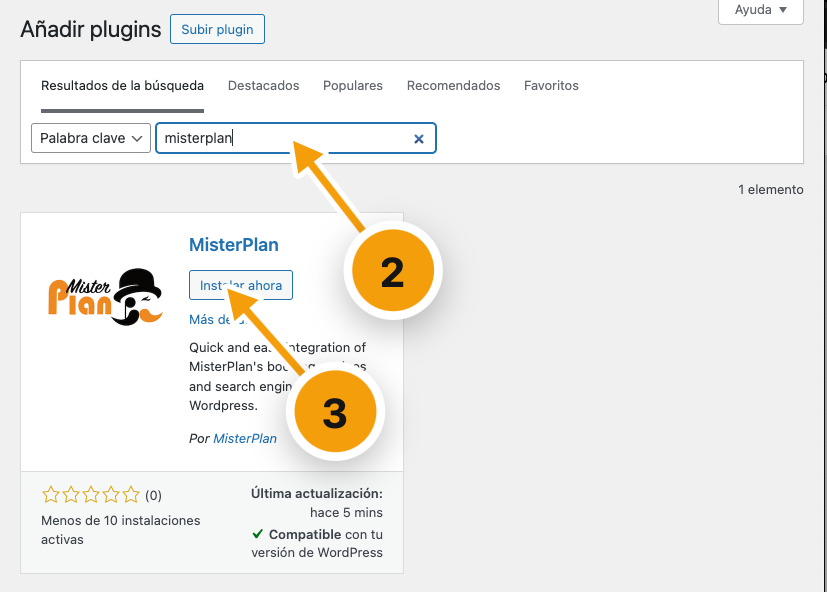
Busca «MisterPlan».
Pulsa Instalar ahora.
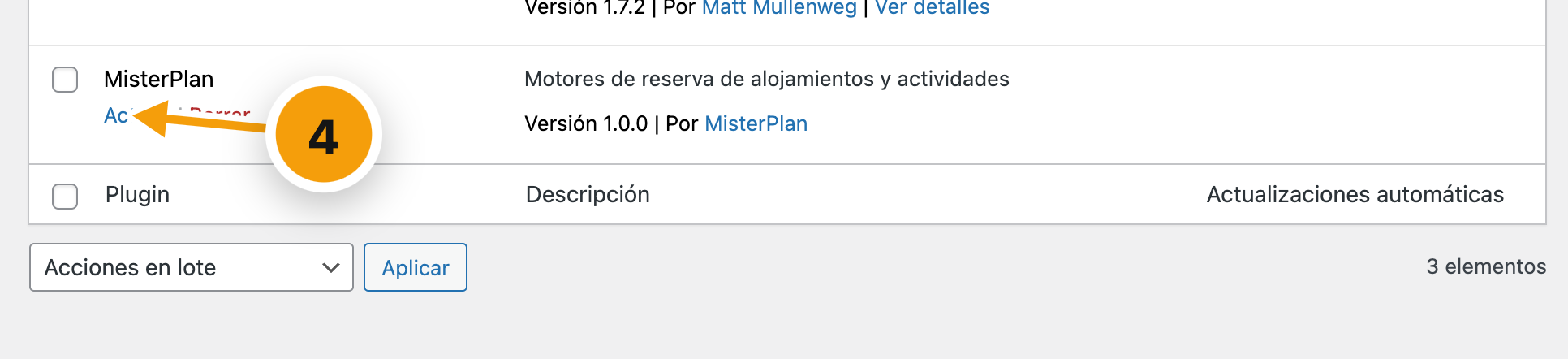
Ve a Plugins instalados y pulsa Activar en el plugin de MisterPlan.
Nota
También puedes descargarlo desde wordpress.org/plugins/misterplan e instalarlo manualmente.
03 · PRIMEROS PASOS
Crear la página de confirmación
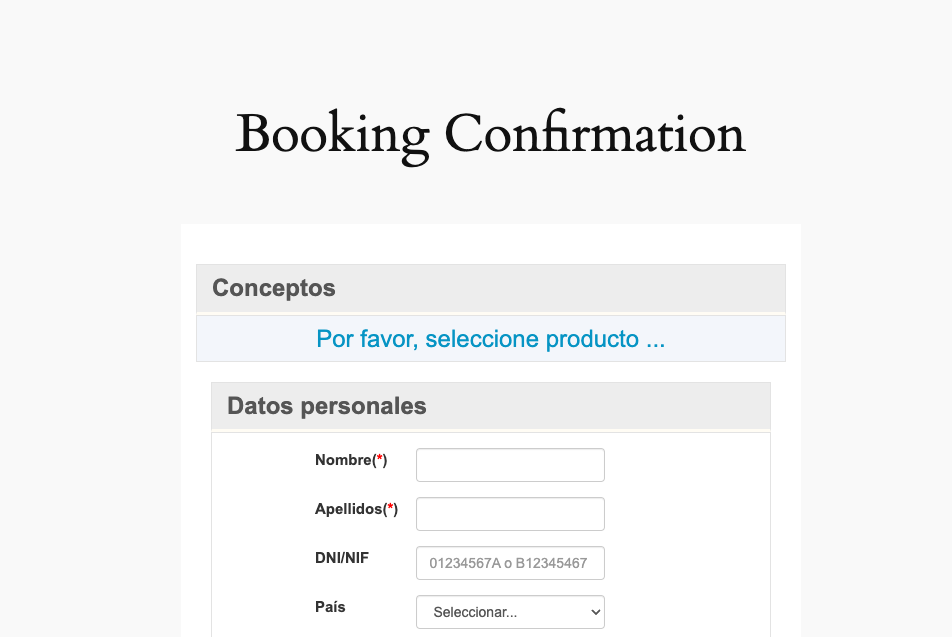
Es la página pública donde los clientes rellenan sus datos, pagan y confirman la reserva. Sin ella, los motores no funcionan.
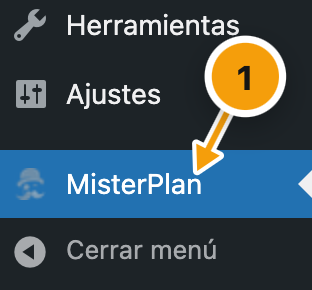
Entra en el plugin desde el menú lateral de WordPress: MisterPlan.
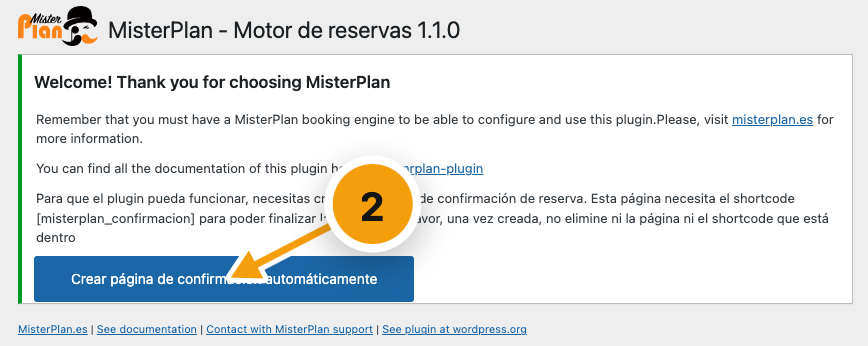
Pulsa Crear página de confirmación automáticamente.
Aparecerán los botones Editar y Ver para acceder a la página creada.
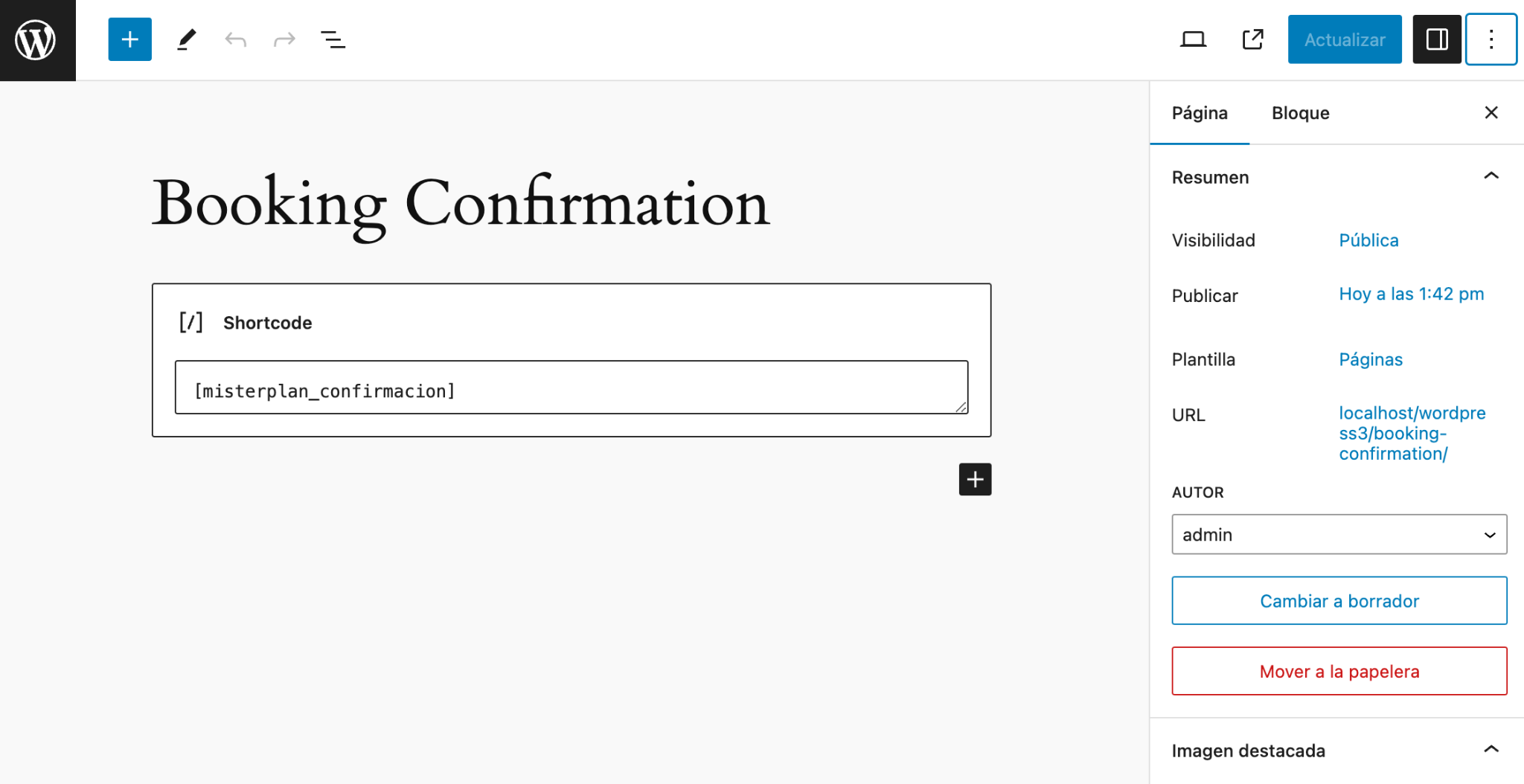
La página incluye un shortcode que es el que muestra la confirmación. Puedes cambiar la URL, el título o el contenido, pero no borres el shortcode.
Importante
La visibilidad de la página debe ser Pública. Si no, nadie podrá finalizar una reserva.


04 · MOTORES Y BUSCADORES
Crear un motor de reservas
Con la página de confirmación lista, ya puedes crear motores de reserva, buscadores y paneles de ventas.
En la página del plugin, pulsa Crear nuevo motor de reservas para alojamientos o … para actividades.
Rellena el formulario con los datos que te facilita MisterPlan (ID del alojamiento o actividad, del destino, del punto de venta, del widget y el hash de control) y ponle un nombre para identificarlo.
Pulsa Crear motor de reservas.
El motor aparece en la página del plugin. Desde ahí puedes cambiar sus opciones o ver cómo integrarlo.



05 · MOTORES Y BUSCADORES
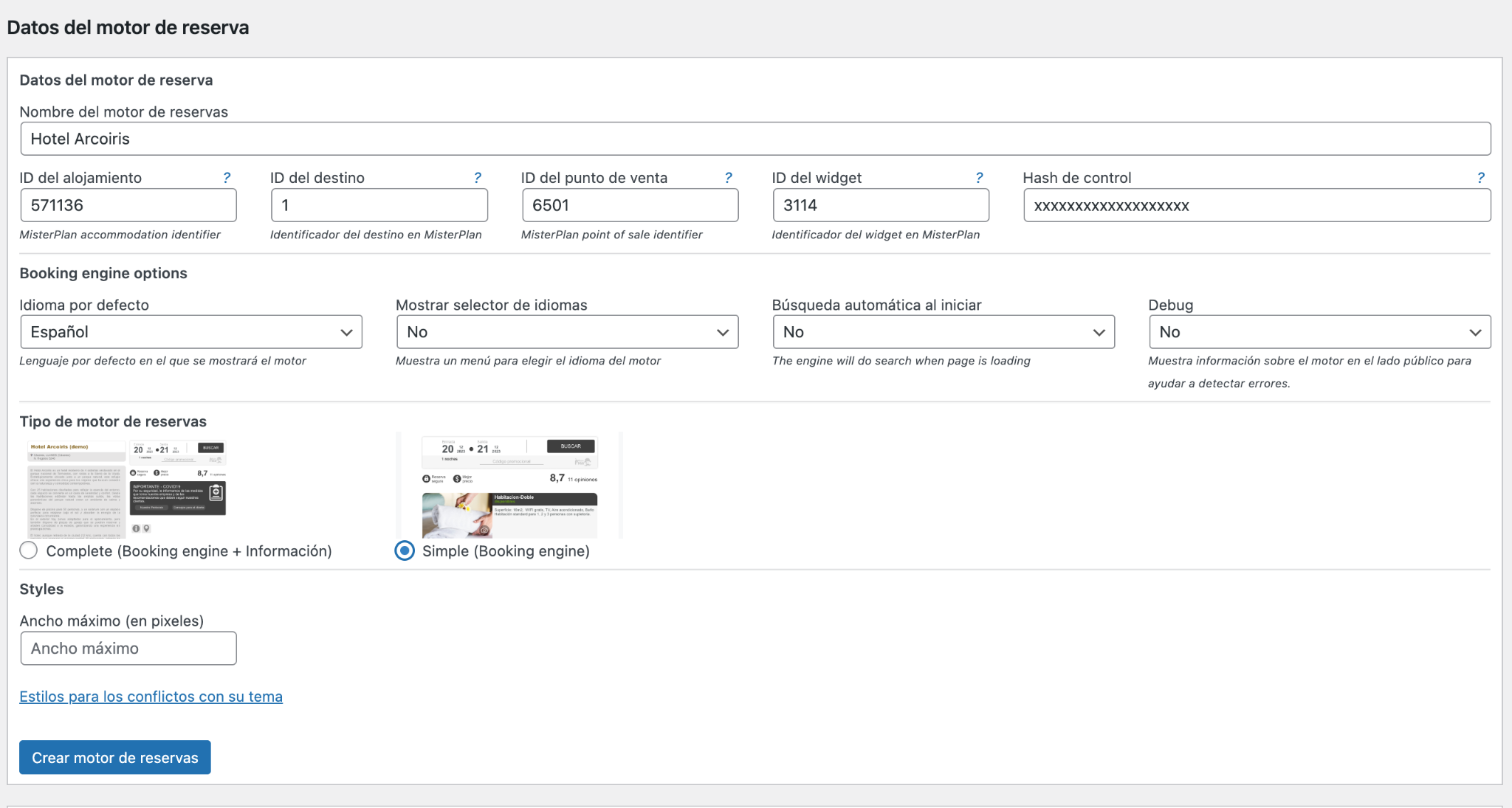
Motor de alojamientos
MisterPlan te facilitará estos datos para introducirlos en el configurador:
- ID del alojamiento
- ID del destino
- ID del punto de venta
- ID del widget
- Hash de control

Opciones
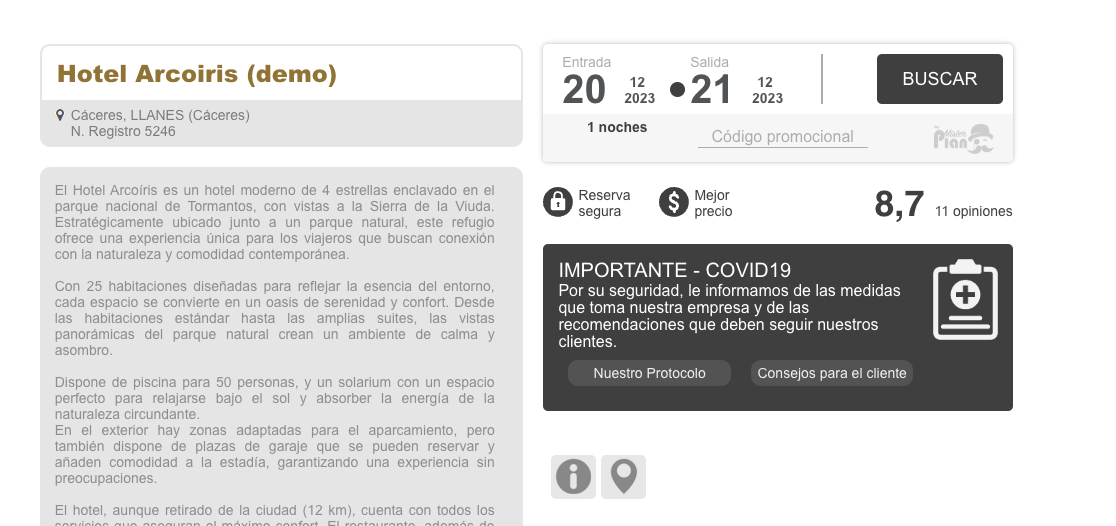
- Idioma por defecto
- Idioma con el que se abre el motor. Puedes fijar uno o dejar que el plugin use el del navegador del usuario. Si ese idioma no está disponible, se muestra en inglés.
- Mostrar selector de idiomas
- Muestra encima del motor un selector para que el cliente cambie de idioma.
- Búsqueda automática al iniciar
- Al abrir la página, el motor muestra directamente resultados para una fecha predeterminada (o la última que buscó el cliente).
- Mostrar pasafotos
- Muestra las fotos del alojamiento encima del motor. Solo con el motor de tipo Completo.
- Fecha por defecto
- Fecha con la que se abre el motor: mañana, pasado mañana o el próximo día de la semana que elijas. Si no se indica, hoy (o la última fecha buscada).
- Número de noches
- Noches seleccionadas por defecto.
- ID de la habitación
- Limita el motor a un grupo de habitaciones. Recomendado con el motor simple: el completo sigue mostrando la información de todo el alojamiento.
Nota
«Fecha por defecto» y «Número de noches» pueden no funcionar bien si usas plugins de caché.
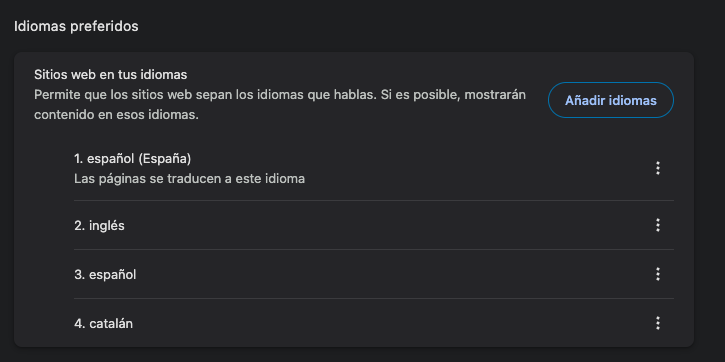

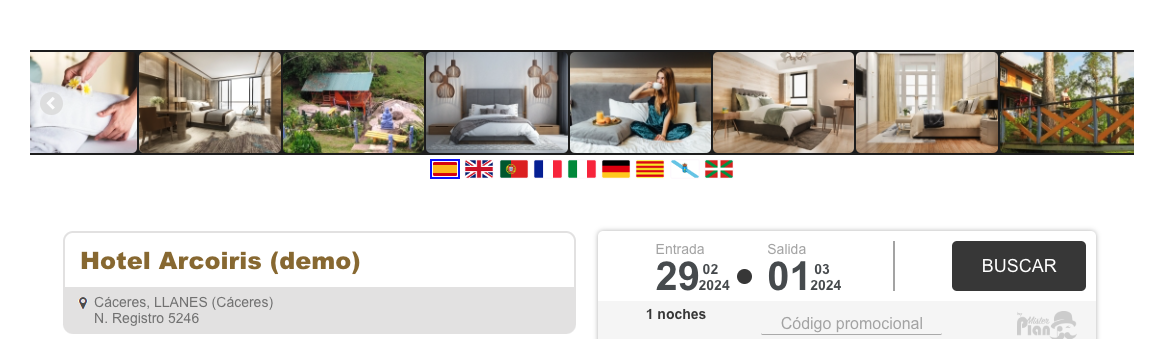
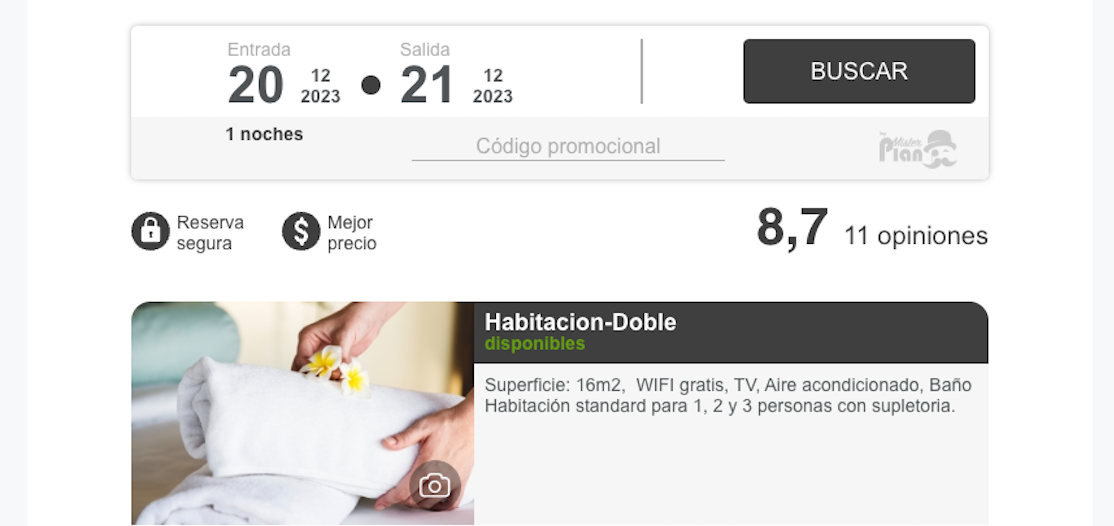
Tipo de motor
COMPLETO
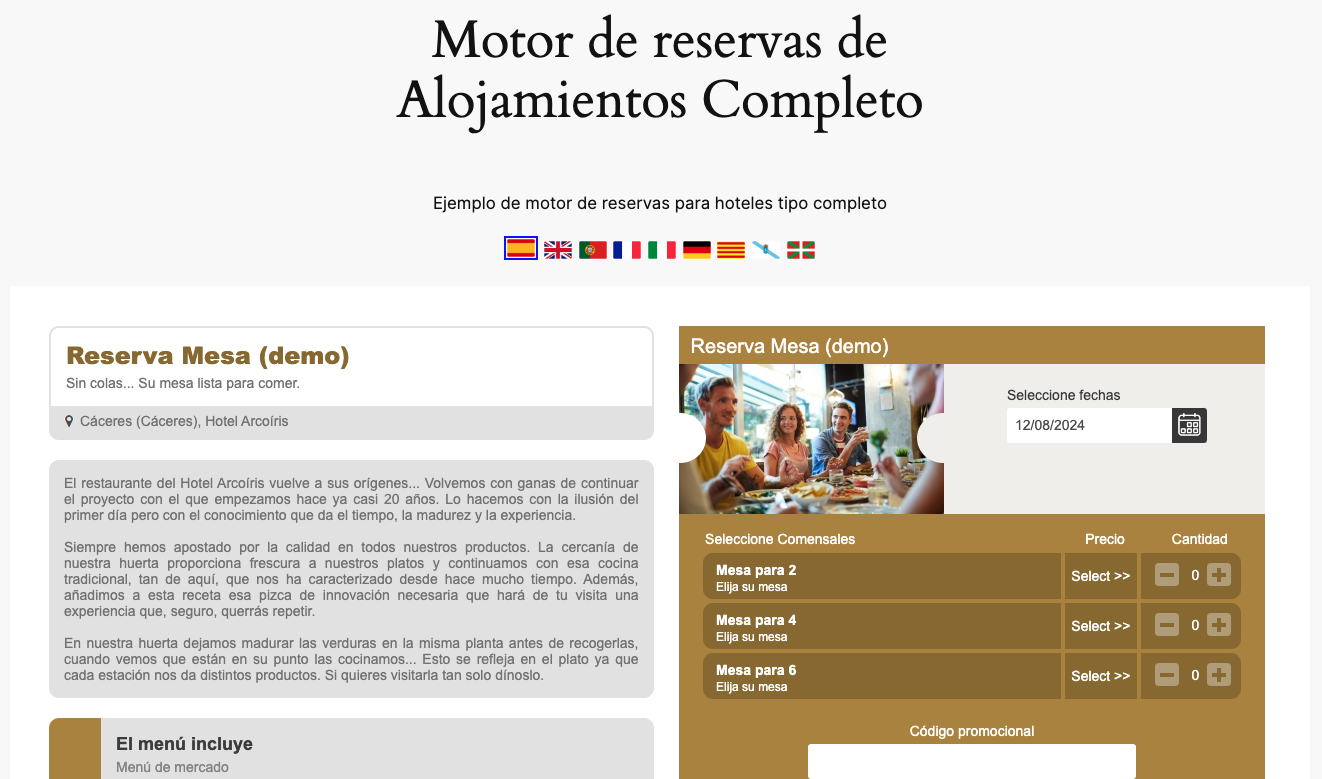
A la izquierda, toda la información del alojamiento; a la derecha, el buscador de disponibilidad y los resultados.
SIMPLE · RECOMENDADO
Solo el buscador de disponibilidad y los resultados.
Puedes crear todos los motores que quieras, para uno o varios alojamientos y con opciones distintas: por ejemplo, el completo en una página y el simple en otra.
Opciones avanzadas
- Resultados estrictos
- Muestra solo los resultados que coinciden exactamente con el número de personas buscado.
- Ocupación mínima / máxima
- Valores por defecto del selector de personas. En la máxima, indica siempre una plaza menos que la capacidad real del establecimiento.
- Ocultar niños
- Muestra u oculta el selector de niños.
- Tipo de carga del motor
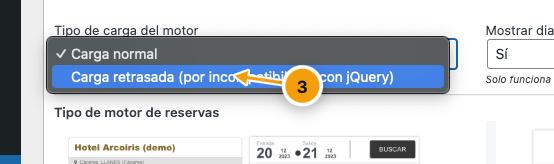
- Si el motor no aparece en la página pública, cambia el Tipo de carga del motor a «Carga retrasada (por incompatibilidad con jQuery)». Intenta resolver automáticamente los conflictos de JavaScript con otros plugins y temas. Si aun así no se muestra, contacta con MisterPlan.
06 · MOTORES Y BUSCADORES
Motor de actividades
MisterPlan te facilitará estos datos para introducirlos en el configurador:
- ID de la actividad
- ID del destino
- ID del punto de venta
- ID del widget
- Hash de control

Opciones
- Idioma por defecto
- Idioma con el que se abre el motor. Puedes fijar uno o dejar que el plugin use el del navegador del usuario. Si ese idioma no está disponible, se muestra en inglés.
- Mostrar selector de idiomas
- Muestra encima del motor un selector para que el cliente cambie de idioma.
- Búsqueda automática al iniciar
- Al abrir la página, el motor muestra directamente resultados para una fecha predeterminada (o la última que buscó el cliente).
- Mostrar pasafotos
- Muestra las fotos de la actividad encima del motor. Solo con el motor de tipo Completo.
Tipo de motor
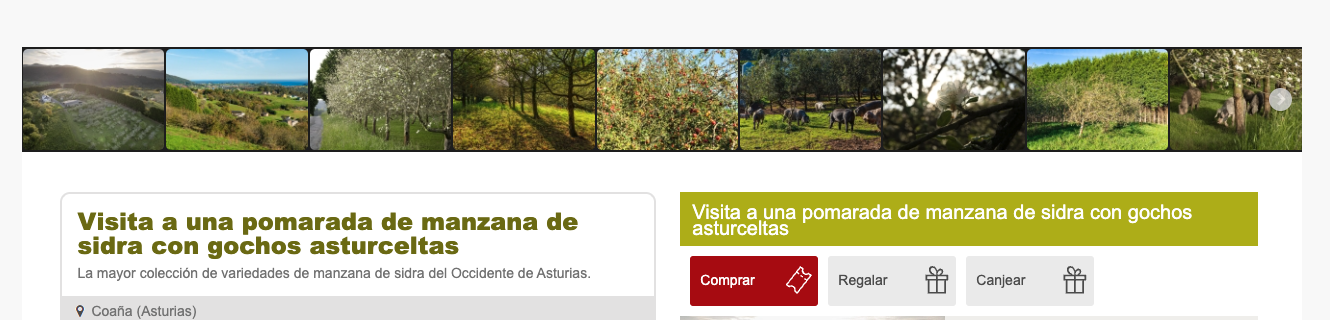
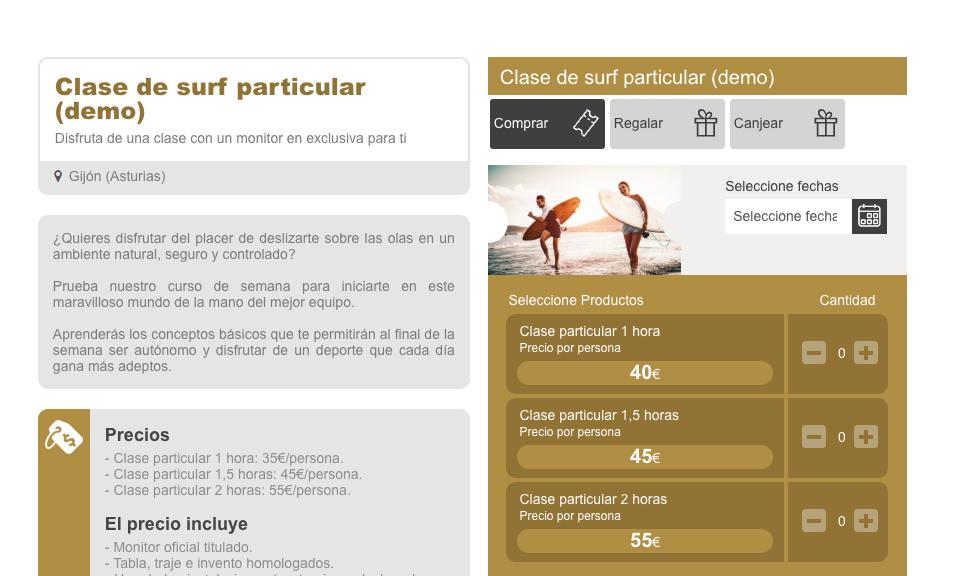
COMPLETO
A la izquierda, toda la información de la actividad; a la derecha, el buscador de disponibilidad y los resultados.
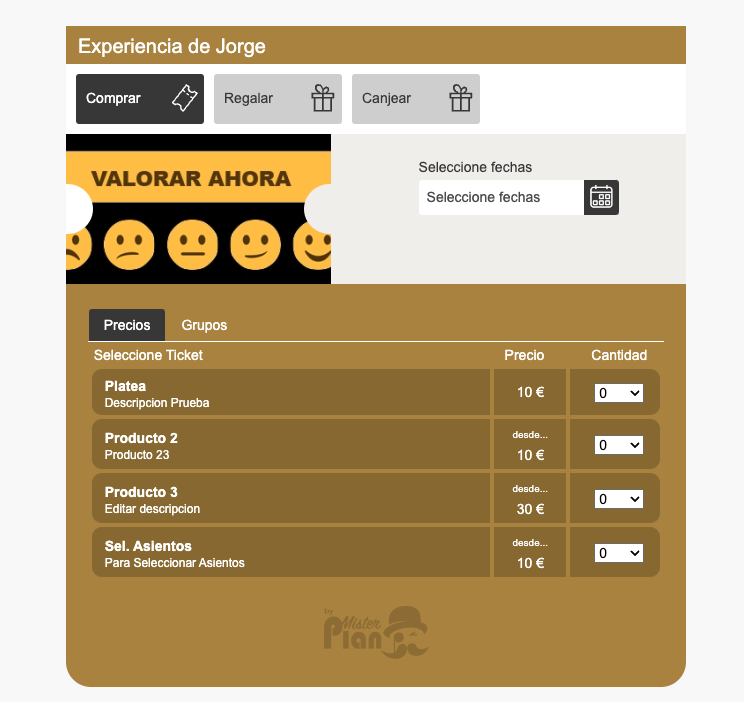
SIMPLE
Solo el buscador de disponibilidad y los resultados.
Igual que con los alojamientos, puedes crear tantos motores como quieras con opciones distintas.
Opciones avanzadas
- Tipo de carga del motor
- Si el motor no aparece en la página pública, cambia el Tipo de carga del motor a «Carga retrasada (por incompatibilidad con jQuery)». Intenta resolver automáticamente los conflictos de JavaScript con otros plugins y temas. Si aun así no se muestra, contacta con MisterPlan.
07 · MOTORES Y BUSCADORES
Buscador
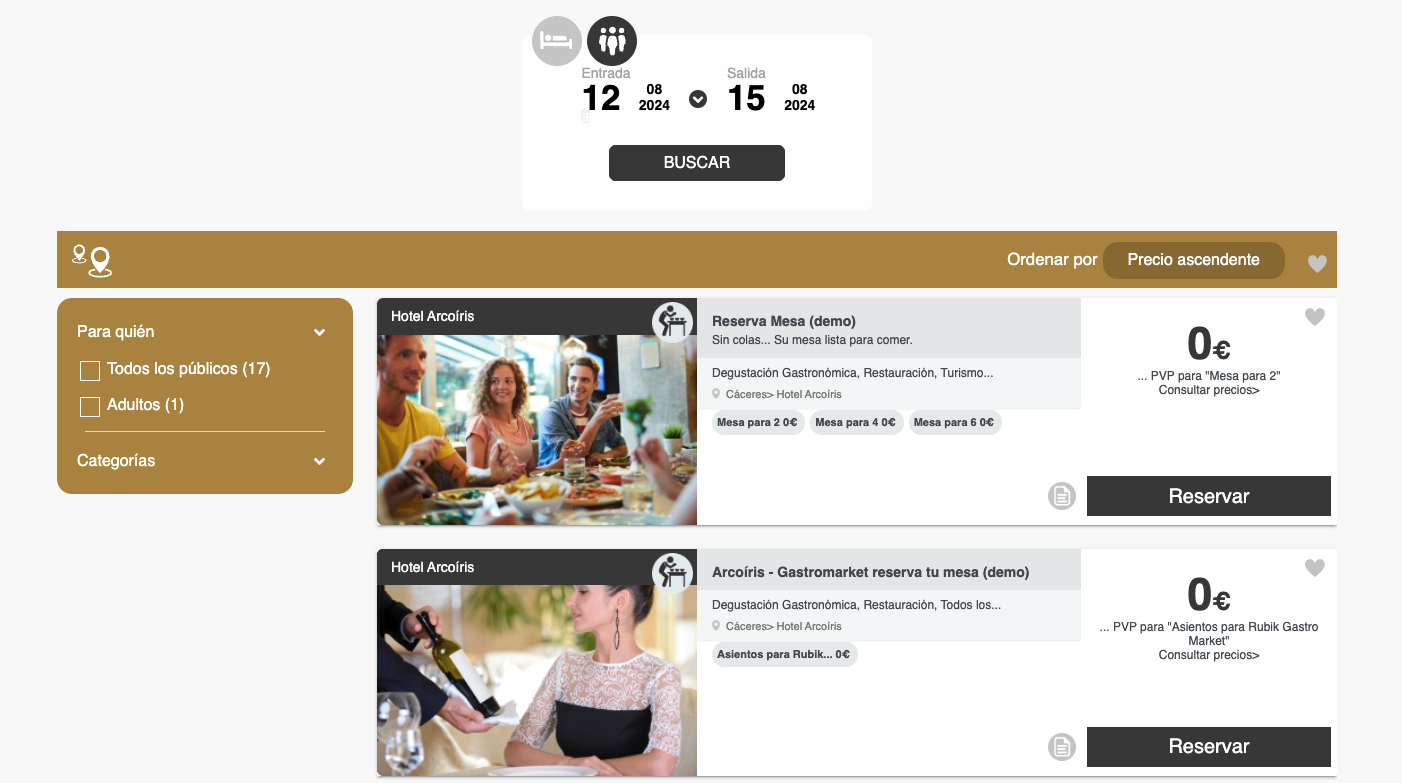
Muestra disponibilidad y precios de todos los alojamientos o experiencias de tu destino. Al pulsar «Reservar», lleva a la página donde tienes el motor.
Importante
Antes de crear un buscador necesitas un motor de alojamientos o de actividades funcionando en una página de tu WordPress.
Ejemplo: en la página /reservas tienes el motor (mejor el completo) y en otra página el buscador, configurado para enviar a /reservas.
Datos que te facilita MisterPlan:
- ID del destino
- ID del punto de venta

Opciones
- Idioma por defecto
- Idioma con el que se abre el motor. Puedes fijar uno o dejar que el plugin use el del navegador del usuario. Si ese idioma no está disponible, se muestra en inglés.
- Mostrar selector de idiomas
- Muestra encima del motor un selector para que el cliente cambie de idioma.
- Búsqueda automática al iniciar
- Al abrir la página, el motor muestra directamente resultados para una fecha predeterminada (o la última que buscó el cliente).
- Mostrar selector de agencias
- Añade un filtro por agencia.
- Mostrar selector de localización
- Añade un filtro por ubicación.
- Página de destino
- La opción más importante. Elige una página de tu WordPress que tenga integrado un motor de reservas de MisterPlan creado con el plugin. Las páginas con el motor pegado como código HTML no aparecen en la lista. Si la lista está vacía, crea primero una página con un motor. Recomendamos que ese motor sea de tipo Completo. Al elegir un resultado, se abrirá esa página con el alojamiento o la actividad ya cargados.

08 · MOTORES Y BUSCADORES
Selector de fechas
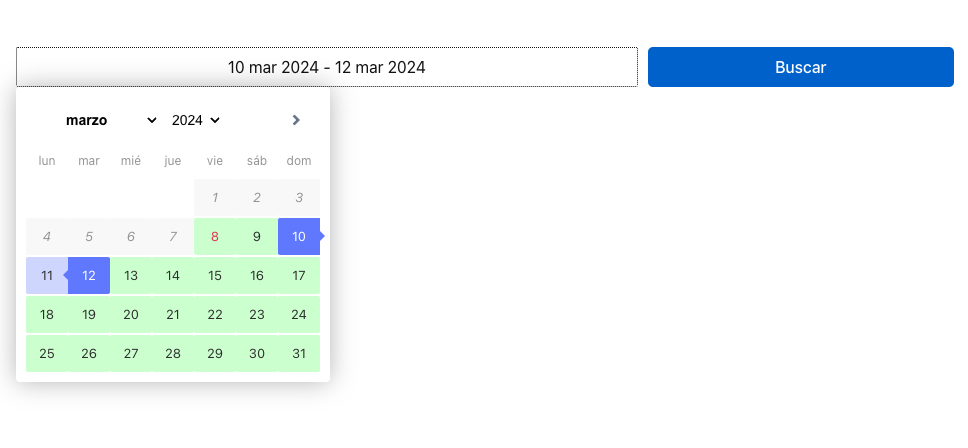
Un selector de fechas sencillo para un solo alojamiento o actividad, que lleva al motor sin cargarlo en la página. Además muestra la disponibilidad.
Importante
Necesitas un motor de alojamientos o de actividades funcionando en una página, y ese motor debe ser de tipo Completo: con el simple no se recogen bien las fechas.
Para configurarlo, indica:
- ID del alojamiento o actividad
- ID del destino
- Punto de venta
- Página del motor
- Tipo: alojamientos o actividades
En alojamientos se elige un rango (entrada y salida); en actividades, una sola fecha.
Para buscar en varios alojamientos o actividades, usa un Buscador.
Se integra como los demás: creando una página o pegando su shortcode.
Personalizar el aspecto
Si sabes CSS, puedes añadir estilos en la casilla destinada a ello. Estos son los selectores:
Campo de fechas
#MrPlanPlugin_DateRangePicker {
  …
}
Botón
#MrPlanPlugin_SimpleSearchBtn {
  …
}
09 · MOTORES Y BUSCADORES
Panel de ventas
Muestra todas tus experiencias en una sola página. Es el único elemento que MisterPlan tiene que terminar de configurar después de crearlo.
Importante
Necesitas un motor de actividades funcionando en una página de tu WordPress.
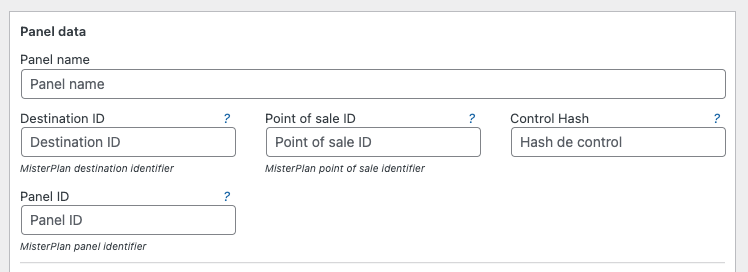
Datos que te facilita MisterPlan:
- ID del destino
- ID del punto de venta
- ID del panel de venta
- Hash de control
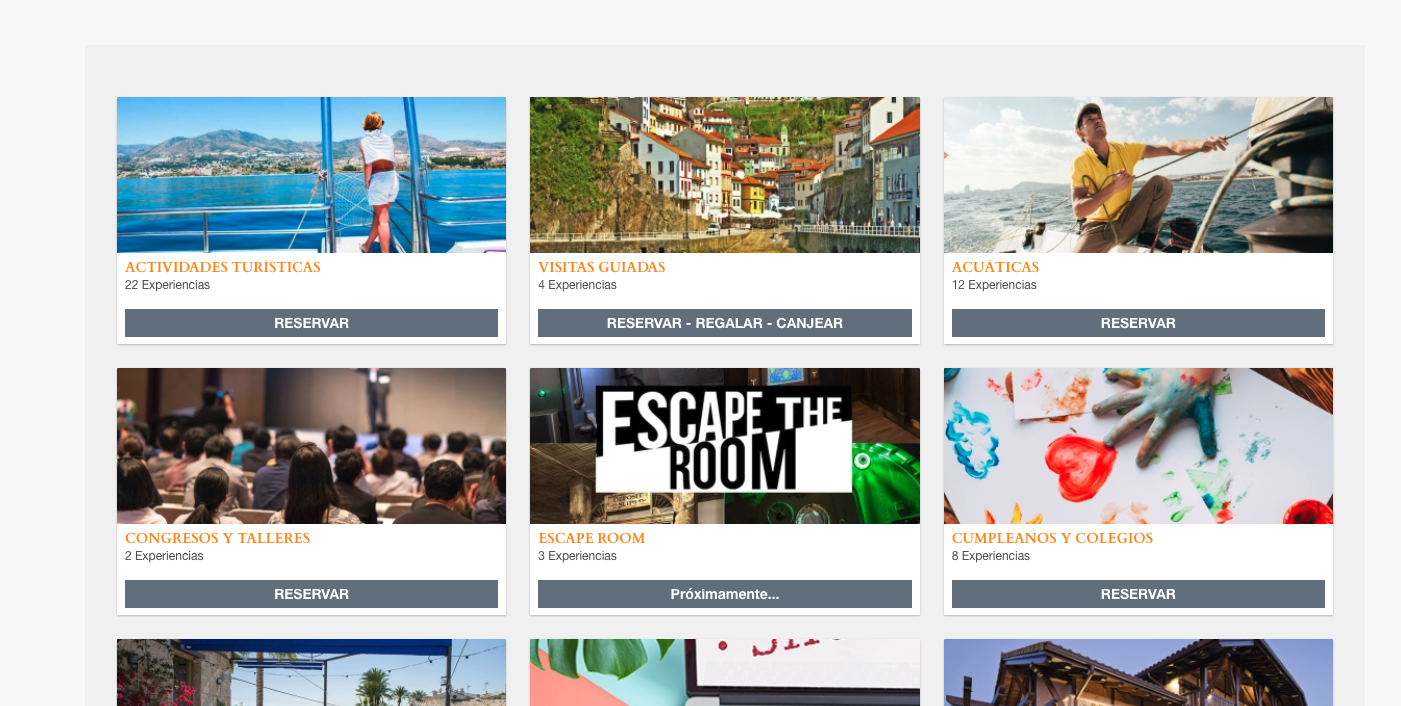
Opciones
- Idioma por defecto
- Idioma con el que se abre el panel. Puedes fijar uno o usar el del navegador del usuario.
- Página del motor de reservas
- Imprescindible. Elige una página de tu WordPress que tenga integrado un motor de actividades de MisterPlan creado con el plugin. Las páginas con el motor pegado como código HTML no aparecen en la lista. Si la lista está vacía, crea primero una página con un motor. Recomendamos que ese motor sea de tipo Completo.
Crea el panel e intégralo en una página.
Envía la URL de esa página al soporte de MisterPlan para que terminen la configuración.
10 · INTEGRACIÓN
Crear una página automáticamente
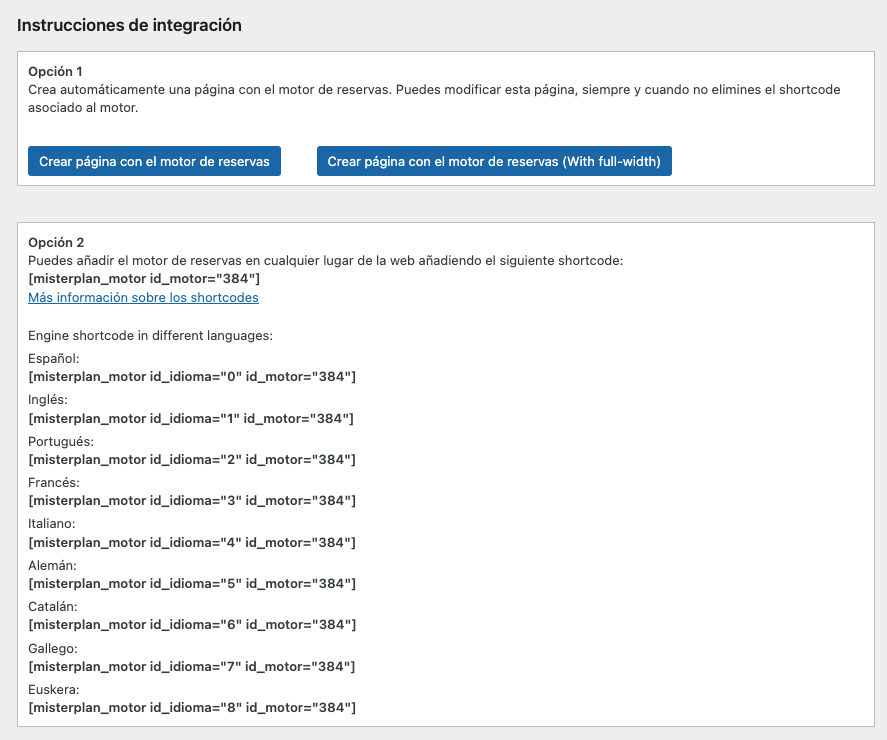
Al crear un motor, buscador o panel, abajo aparecen las instrucciones de integración con dos opciones.
La primera opción crea una página con el motor ya integrado. Por defecto lleva el nombre del motor; puedes cambiar el título y añadir contenido, pero no borres el shortcode.
Crear página con el motor de reservas: versión normal.
… (With full-width): el motor ocupa todo el ancho, si tu plantilla lo permite.
Recuerda
La página se crea como borrador. Publícala para que la vean tus clientes.

11 · INTEGRACIÓN
Añadir el motor con un shortcode
En las instrucciones de integración tienes un shortcode para insertar el motor en cualquier parte de tu web.
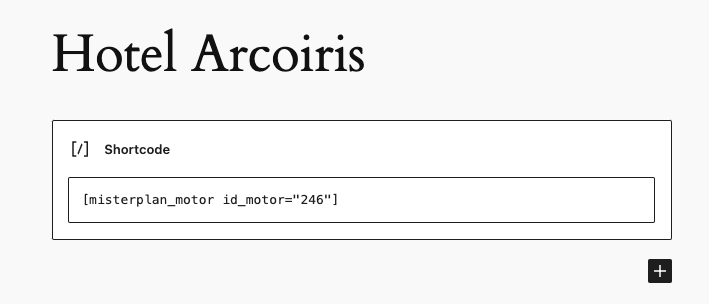
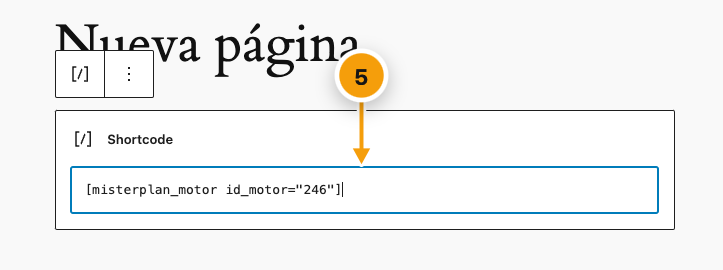
[misterplan_motor id_motor="246"]Copia el shortcode del motor.
Abre una página existente o crea una nueva.
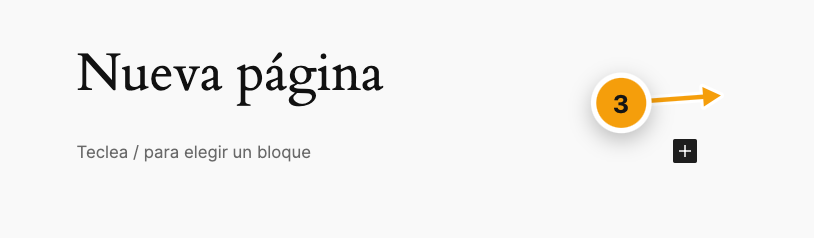
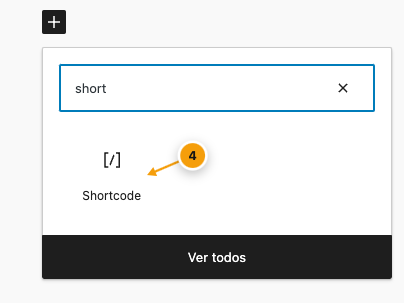
Añade un bloque con el botón +.
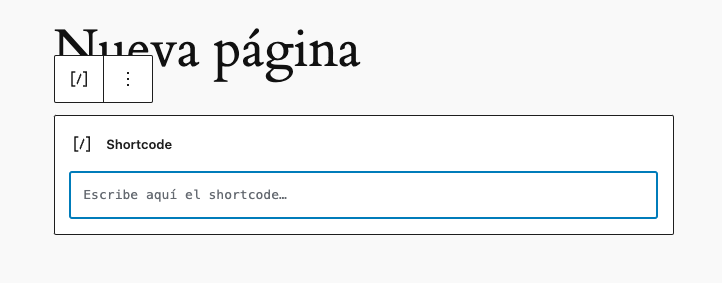
Busca «shortcode» y añádelo.
Pega el código donde pone «Escribe aquí el shortcode».
Guarda. La página ya tiene el motor integrado.
Motor en otro idioma por defecto
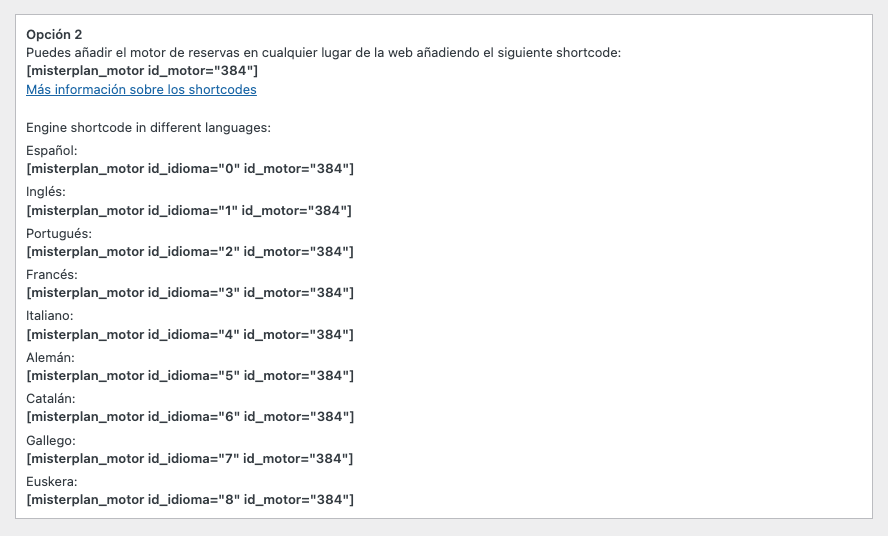
Hay un shortcode distinto para cada idioma en el que quieras que se abra el motor. Los encontrarás en las mismas instrucciones de integración.
12 · INTEGRACIÓN
Motor de reservas con TPV
Nota
Si tu motor tiene un TPV integrado, envía al soporte de MisterPlan la URL de tu página de confirmación. Así, tras el pago, el cliente vuelve correctamente a tu web.
13 · COMPATIBILIDAD
Conflictos de estilos
El plugin es compatible con los principales temas de WordPress, pero alguno puede alterar su aspecto. Puedes corregirlo con CSS de dos formas:
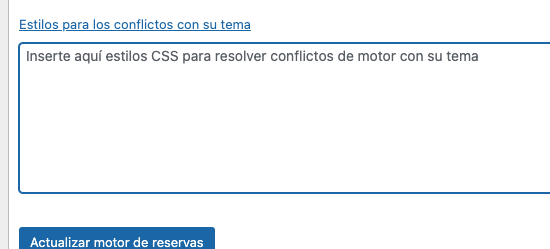
En el campo Estilos para los conflictos con su tema de cada motor. Se cargan justo antes del motor.
En los estilos de tu tema, desde Apariencia. Recomendado.

14 · COMPATIBILIDAD
Plugins y temas con problemas
Para estos temas y plugins hay solución, pero hay que ajustar su configuración.
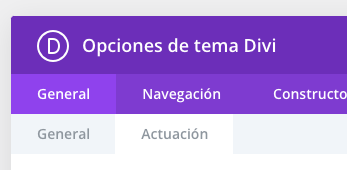
- Tema Divi
- En las opciones del tema, desactiva «Aplazar jQuery y jQuery Migrate».
- Slider Revolution
- Para que los sliders funcionen en la misma página que un motor, elige en el motor «Carga retrasada (por incompatibilidad con jQuery)».
- Elementor
- Compatible. Los shortcodes de MisterPlan aparecen desactivados en el editor. Ver capítulo 15.
- WP-Rocket
- Puede dar problemas. Ver capítulo 16.
- Headers Security Advanced & HSTS WP
- Puede fallar en algunos motores, sobre todo con cesta de la compra. De momento la única solución es desactivarlo.
- Simply Schedule Appointments
- No compatible. Si está instalado, el plugin de MisterPlan no funciona.

¿Sigues con problemas?
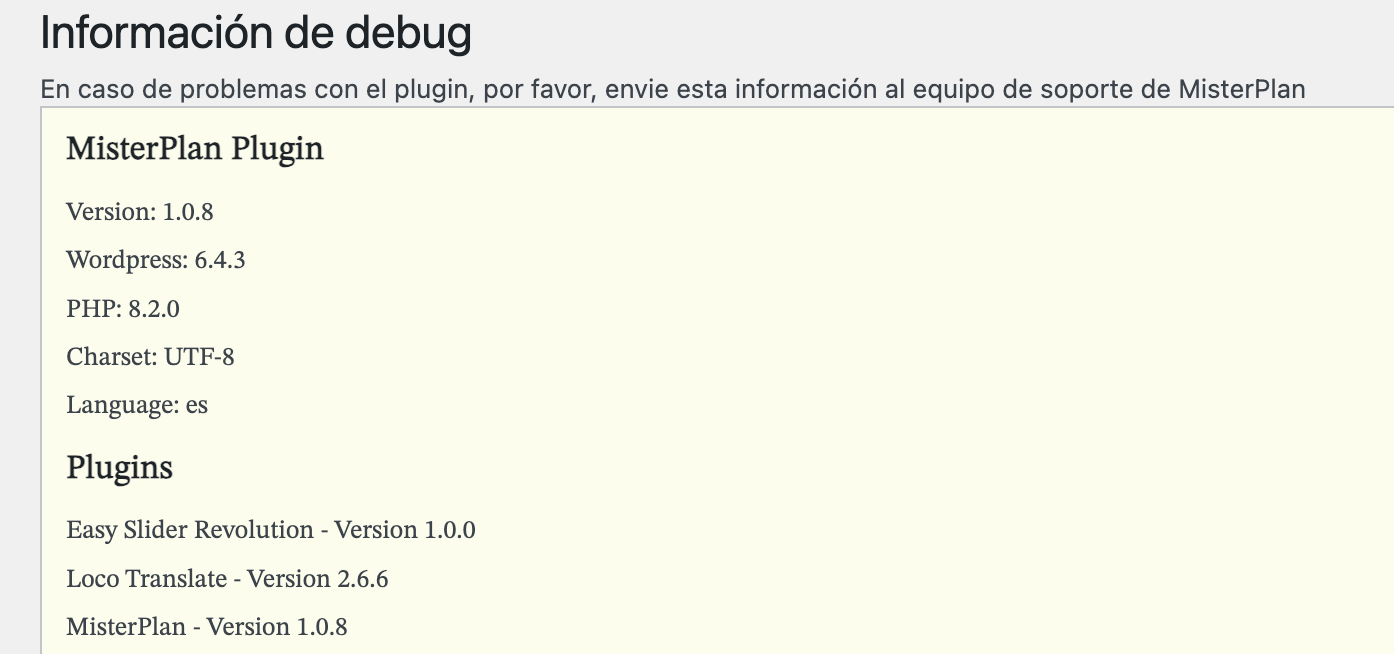
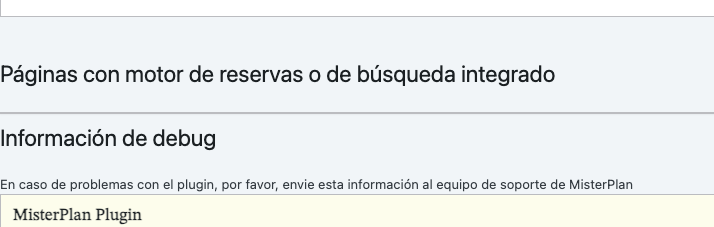
Contacta con el soporte de MisterPlan. En la página principal del plugin tienes la sección Información de debug: envíasela junto con una URL donde se vea el motor integrado.
15 · COMPATIBILIDAD
Trabajar con Elementor
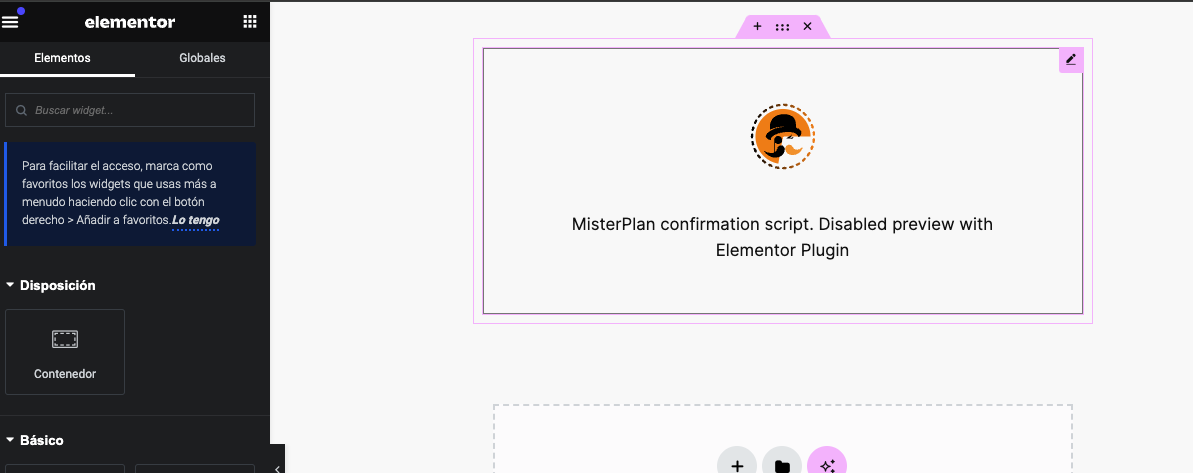
Al editar con Elementor páginas que tienen un motor o la página de confirmación, los shortcodes de MisterPlan aparecen desactivados.
Si aun así el editor da problemas:
Activa el Safe Mode de Elementor: Elementor › Tools › Safe Mode.
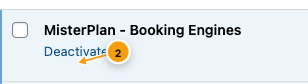
O desactiva temporalmente el plugin de MisterPlan mientras editas. Los shortcodes se verán como texto: no los borres. Al terminar, vuelve a activarlo.
Nota
Desactivar el plugin no borra motores ni la página de confirmación. Pero mientras esté desactivado, los motores no funcionan en la web.

16 · COMPATIBILIDAD
Conflictos con WP-Rocket
El plugin puede fallar si tienes activa la opción LazyLoad de WP-Rocket.
Comprobar si es WP-Rocket
Añade ?nowprocket a la URL de la página con el motor.
Recarga. Si ahora el motor funciona, el problema es WP-Rocket.
Más información en la documentación de WP-Rocket.
Solución
Según la documentación de WP-Rocket, tienes dos opciones:
Desactivar LazyLoad en WP-Rocket.
Añadir el dominio mrplan.io a la lista de exclusión.
17 · COMPATIBILIDAD
Theme Salient
Con este theme hemos detectado muchos problemas, sobre todo al crear la página de confirmación y los motores. Está marcado como no compatible y no ofrecemos soporte con él.
Si aun así necesitas usarlo:
Activa temporalmente otro theme.
Configura el plugin: crea la página de confirmación y los motores.
Integra los motores en las páginas.
Vuelve a activar el theme Salient.
Nota
Estamos trabajando para mejorar la compatibilidad con este theme.
18 · AYUDA
Preguntas frecuentes
El motor no carga, ¿qué hago?
Actualiza el plugin a la última versión.
Revisa Plugins y temas con problemas: suele ser un conflicto con otro plugin o con la plantilla.
Cambia el tipo de carga del motor a «Carga retrasada (por incompatibilidad con jQuery)».
Si sigue sin funcionar, contacta con MisterPlan.
No me deja instalar el plugin
Comprueba que tu servidor y tu WordPress cumplen los requisitos mínimos:
- WordPress 6
- PHP 8
Algunas partes del motor se ven raras
Actualiza el plugin: cada versión corrige problemas de estilos.
Algunas plantillas o plugins sobrescriben los estilos del motor. Si sabes CSS, corrígelos en el campo Estilos para los conflictos con su tema.
El panel de ventas no lleva bien al motor de reservas
MisterPlan aún no ha terminado de configurarlo. Envía al soporte la URL de la página con el panel de ventas o la del motor de reservas.
No me deja crear un buscador: pide crear antes un motor
Actualiza el plugin. Antes de la versión 1.1.8 había un error que impedía crear buscadores.
Comprueba que tienes un motor de alojamientos o actividades creado e integrado en una página.
Si en la sección «Páginas con motor de reservas o de búsqueda integrado» no aparece ninguna página, el motor no está bien integrado. Revisa Integración.
¿Necesitas ayuda?
Nuestro equipo de soporte te ayuda con cualquier duda.