Sistema de experiencias
Todo lo que necesitas para gestionar actividades, reservas, cobros y facturación desde la intranet de MisterPlan, explicado paso a paso.
En esta guía
Primeros pasos
Taquilla y reservas
Promoción y control
01 · PRIMEROS PASOS
Introducción al panel
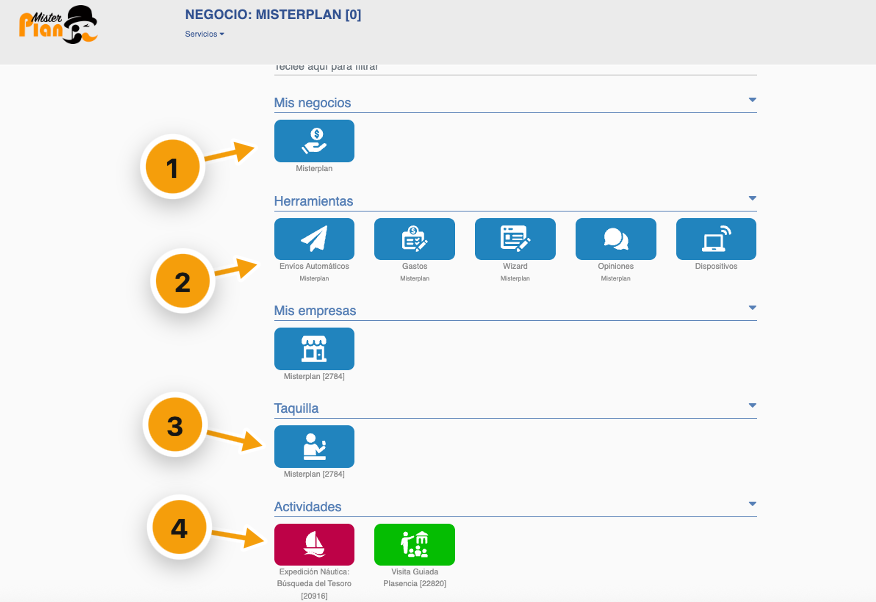
La pantalla principal es tu panel de control. Desde aquí accedes a todas las áreas del negocio, organizadas en bloques temáticos.
Mis negocios. Configuración de actividades, taquilla, transaccional, facturación, estadísticas y códigos descuento.
Herramientas de gestión.
- Envíos automáticos
- Comunicaciones programadas.
- Gastos
- Control del flujo económico de la actividad.
- Wizard
- Configuración del módulo de paquetes.
- Opiniones
- Leer y responder las reseñas de tus clientes.
- Dispositivos
- Equipos autorizados a acceder a la taquilla.
Taquilla. Operativa diaria: reservas, reservas telefónicas, cierre de ventas…
Actividades. Configuración de cada experiencia.
02 · TAQUILLA Y RESERVAS
Cambiar fecha u hora, o convertir en bono regalo
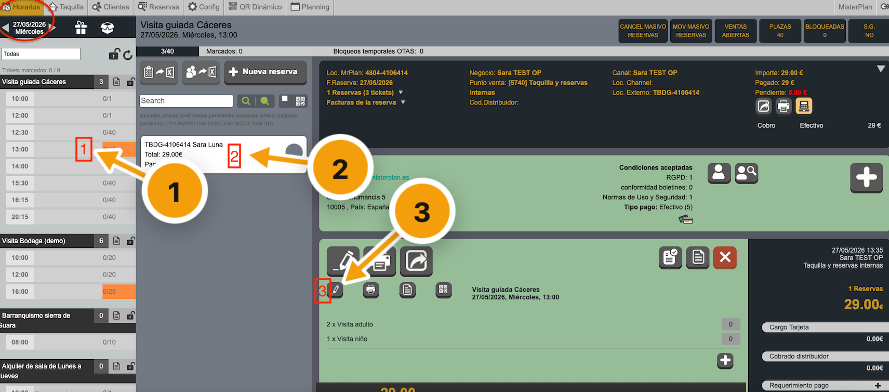
En Taquilla › Horarios ves las reservas del día y la hora seleccionados. Desde ahí puedes gestionarlas, cerrar ventas o ajustar las plazas disponibles.
Selecciona el día y el horario.
Abre la reserva del cliente.
Pulsa el icono del lápiz pequeño.
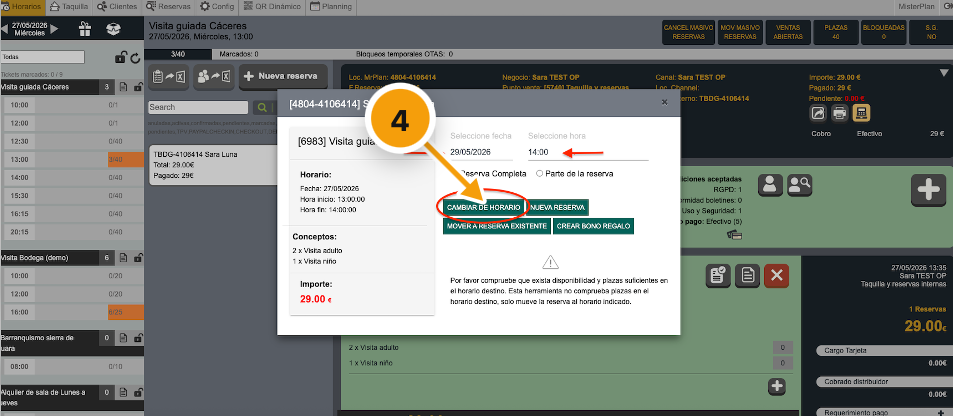
Elige la nueva fecha y hora y pulsa Cambiar horario. Si prefieres convertirla en bono regalo, pulsa Crear bono regalo.
Nota
El bono no se envía solo al cliente: pulsa Reenviar bono para que le llegue.
03 · TAQUILLA Y RESERVAS
Editar participantes o tipo de ticket
Úsalo cuando el cliente cambia el número de personas o el tipo de entrada. Los datos del formulario ya aparecen rellenos.
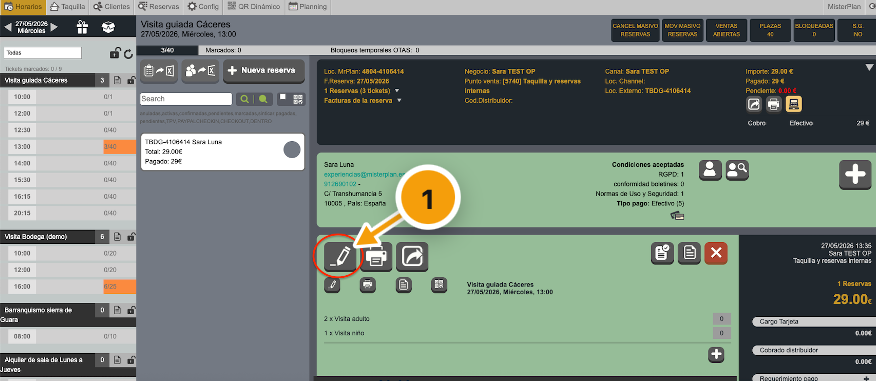
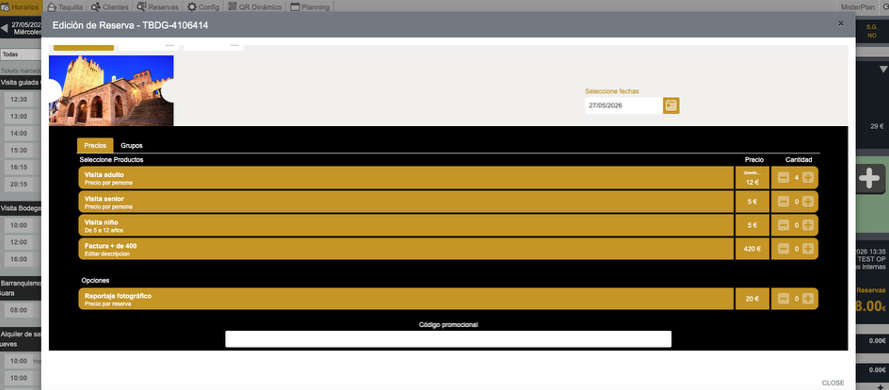
Selecciona la reserva y pulsa el lápiz grande.
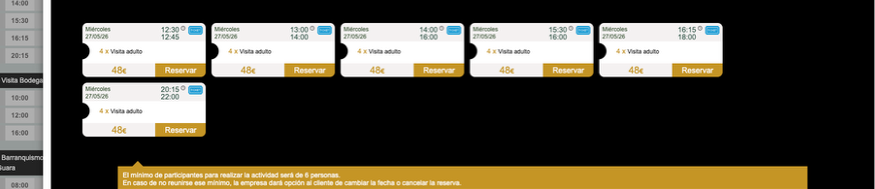
Indica lo que quiere ahora el cliente. Por ejemplo, si ahora van 4 personas, selecciona 4 × Visita adulto.
Elige el horario y pulsa Reservar.
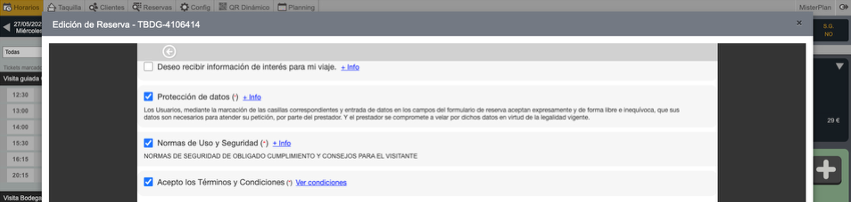
Revisa el formulario y acepta las condiciones.
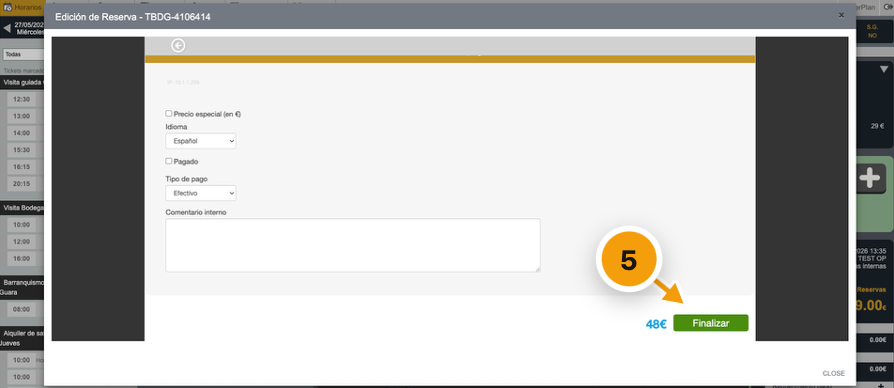
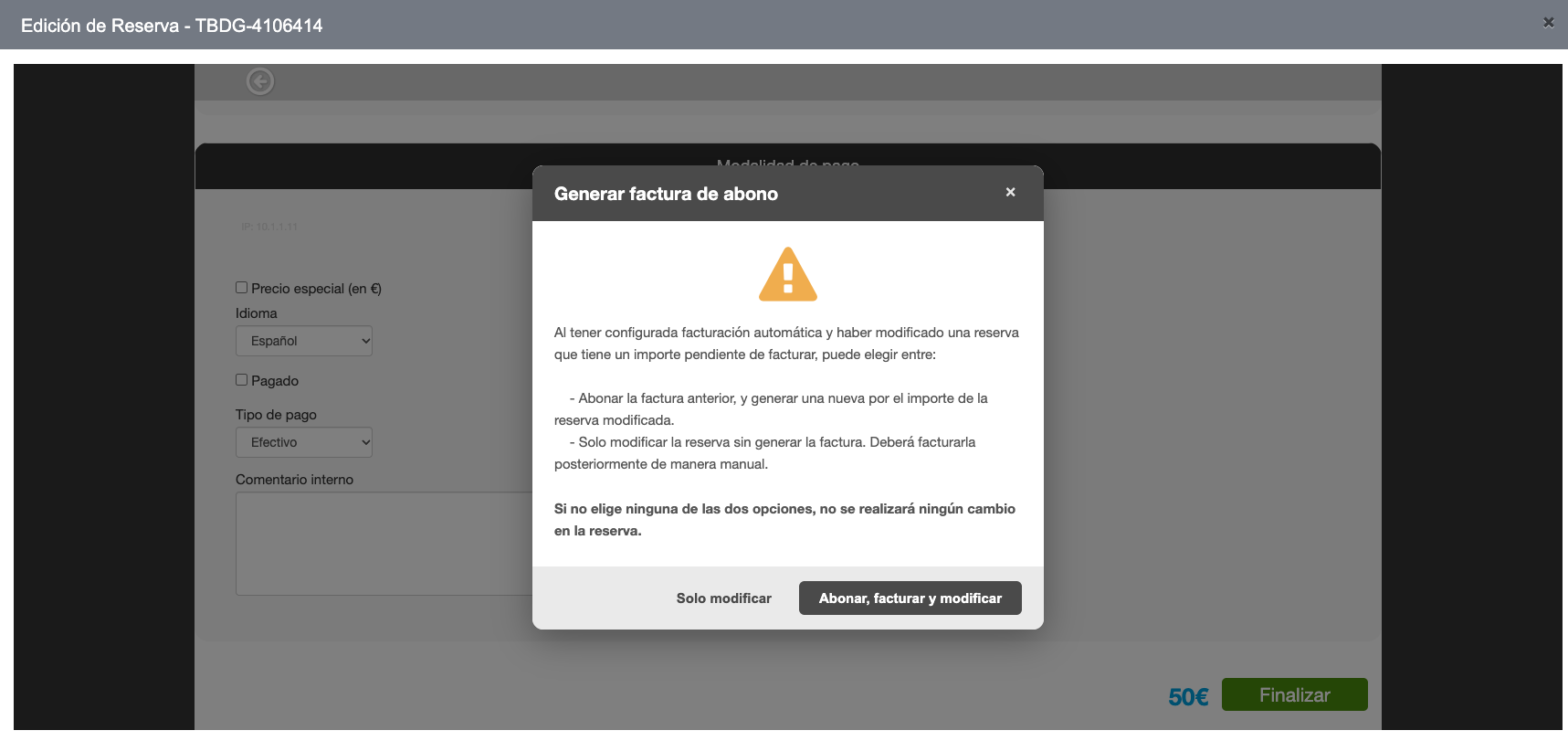
Pulsa Finalizar sin marcar «pagado»: el sistema actualizará lo que el cliente debe abonar o lo que hay que devolverle.
Si tienes la facturación activada, elige entre generar factura rectificativa y nueva factura o solo modificar (en ese caso la factura no se genera automáticamente).
Automático
Al terminar, el bono con los cambios se reenvía al cliente.
04 · TAQUILLA Y RESERVAS
Anular una reserva
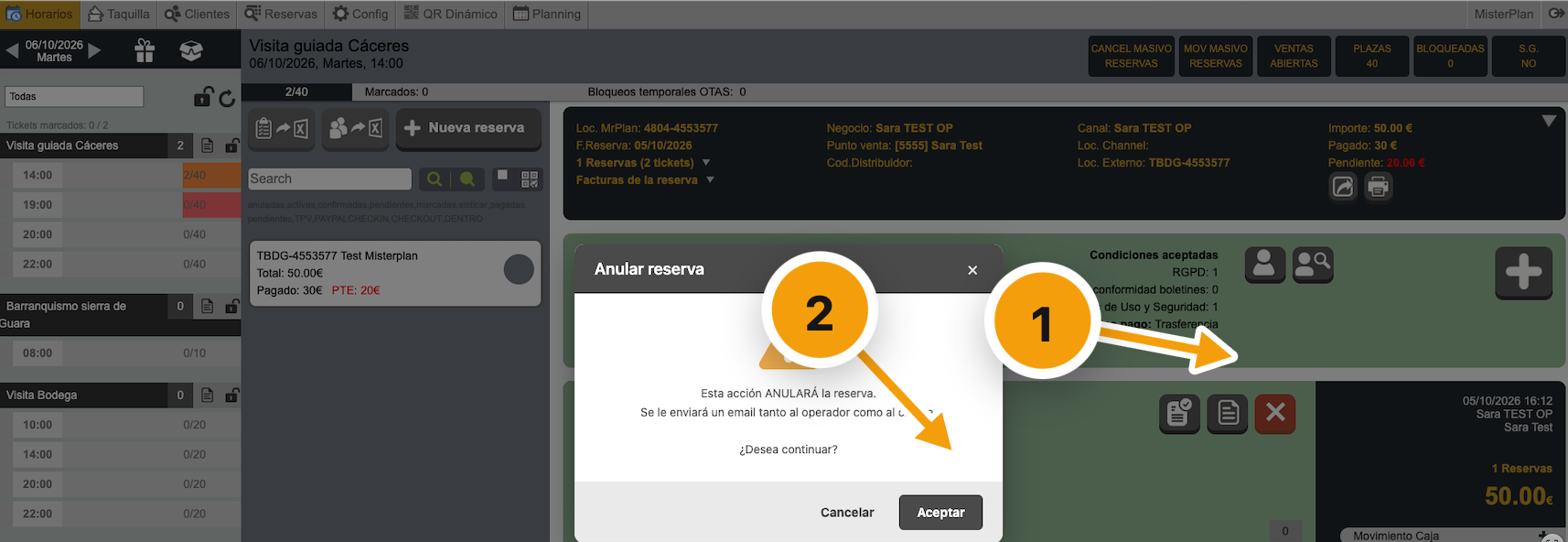
Selecciona la reserva y pulsa la X roja.
Confirma la anulación. La plaza queda libre y el cliente recibe un correo de anulación.
Si la facturación está activada, se genera automáticamente una factura rectificativa.
Importante
Anular no devuelve el dinero. La devolución se hace fuera del sistema y después hay que registrar el movimiento de caja.
05 · TAQUILLA Y RESERVAS
Cerrar ventas y gestionar plazas
En taquilla aparecen las fechas y horarios configurados en cada experiencia. Puedes cerrar ventas de tres maneras, según el alcance.
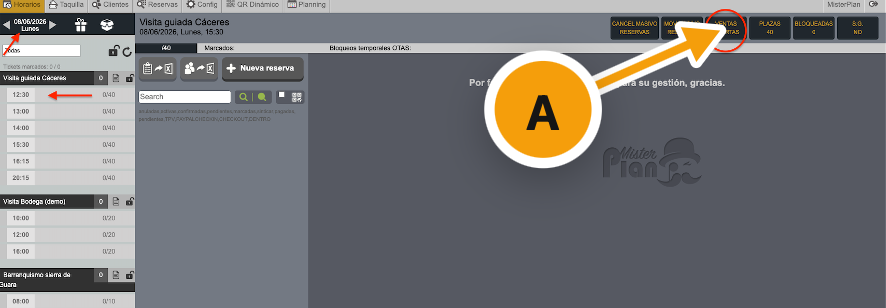
A · UN HORARIO
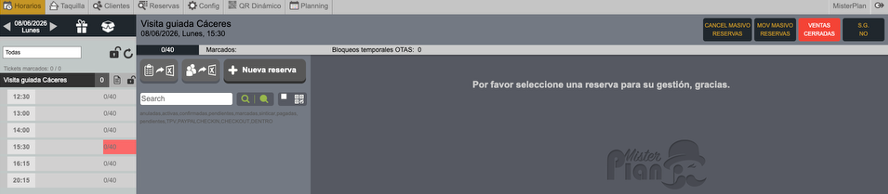
Selecciona fecha y horario y pulsa Ventas abiertas. Pasará a «Ventas cerradas».
B · UNA ACTIVIDAD, TODO EL DÍA
Pulsa el candado pequeño, a la derecha del título de la actividad.
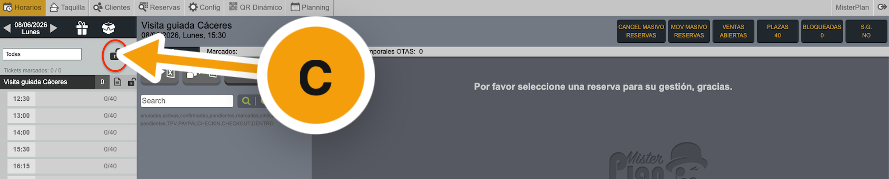
C · TODAS LAS EXPERIENCIAS, TODO EL DÍA
Pulsa el candado grande, junto al selector de fecha.

Aumentar, reducir o bloquear plazas
Selecciona el horario. Arriba a la derecha tienes las opciones Plazas y Bloqueadas.

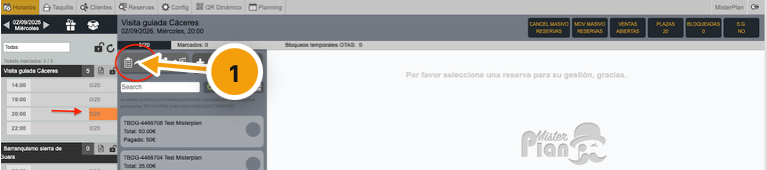
Exportar las reservas de un horario a Excel
Con el horario seleccionado, pulsa el icono de exportar de la barra superior.
06 · TAQUILLA Y RESERVAS
Reserva telefónica o presencial nominativa
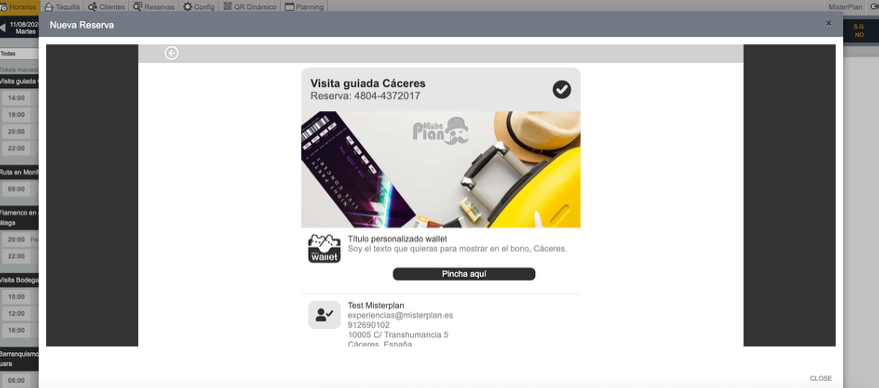
Para reservas con datos del cliente. Al finalizar, el bono se envía al correo indicado en la reserva.
Selecciona el horario de la actividad.
Pulsa Nueva reserva.
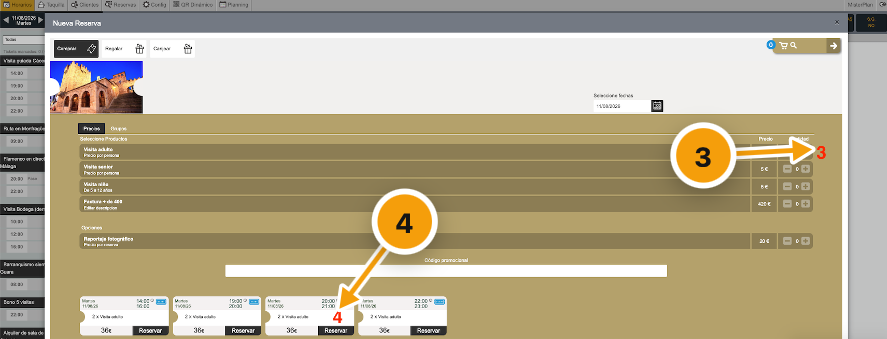
Selecciona los tickets.
Pulsa Reservar.
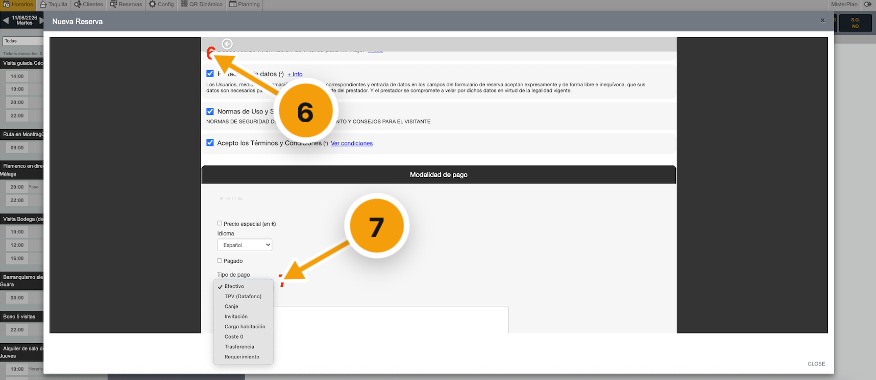
Rellena el formulario con los datos del cliente.
Acepta las condiciones.
Elige el método de pago. Si el cliente paga en ese momento, marca Pagado.
Pulsa Finalizar.


07 · TAQUILLA Y RESERVAS
Generar un bono regalo sin coste
Ideal para invitaciones, sorteos o compensaciones. El bono llega primero a tu correo para que lo reenvíes con una dedicatoria.
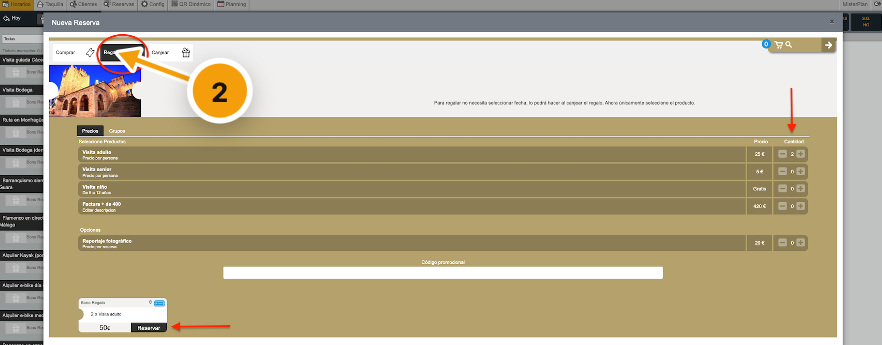
En taquilla, pulsa el icono del regalo y elige la experiencia.
Pulsa Regalar, selecciona los tickets y pulsa Reservar.
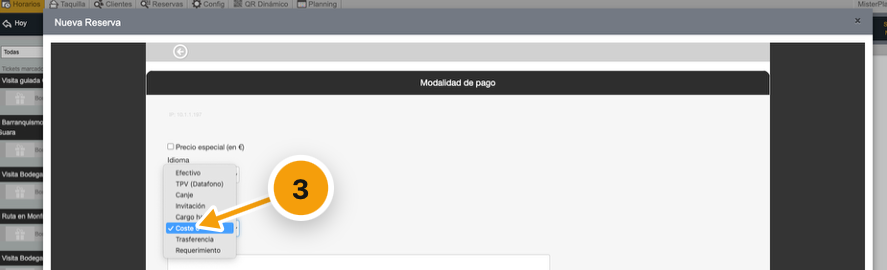
Rellena el formulario y elige el método de pago Coste cero.
En el campo de correo, pon el tuyo: así el bono con la tarifa no le llega directamente a quien recibe el regalo.
Recibirás el bono con el enlace Enviar bono regalo desde aquí. Úsalo para mandarlo con una dedicatoria.
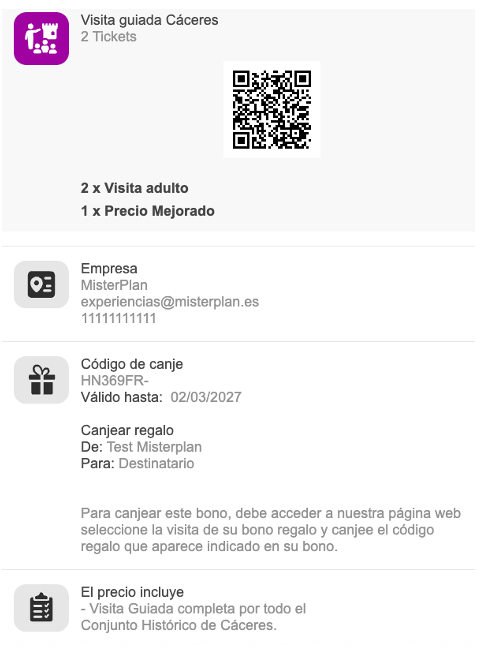
La persona recibe su regalo con lo que incluye, el código de canje, dónde canjearlo y el periodo de validez.


08 · TAQUILLA Y RESERVAS
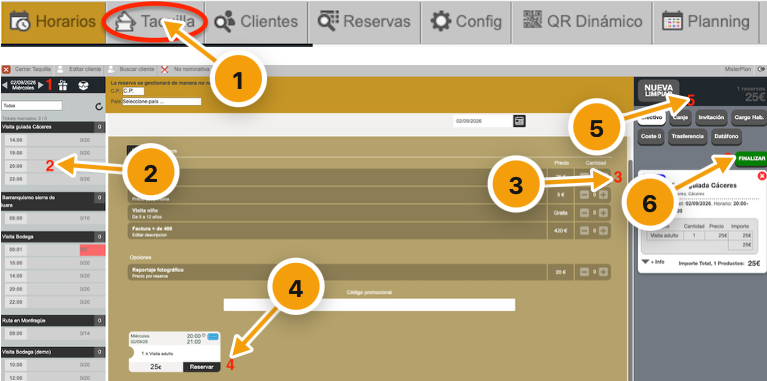
Venta presencial en taquilla
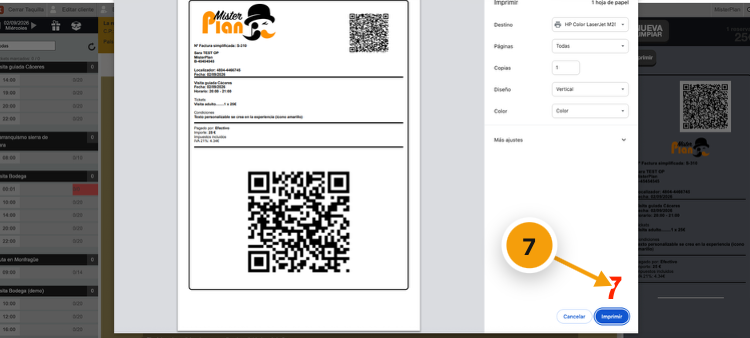
Todas las reservas del módulo Taquilla son no nominativas. El ticket no se puede enviar por correo: hay que imprimirlo y entregarlo al cliente.
Abre Taquilla y selecciona la fecha.
Elige la experiencia y el horario.
Indica la cantidad.
Pulsa Reservar.
Elige el método de pago.
Pulsa Finalizar.
Imprime el ticket en la impresora térmica.
09 · TAQUILLA Y RESERVAS
Clientes, reservas y planning
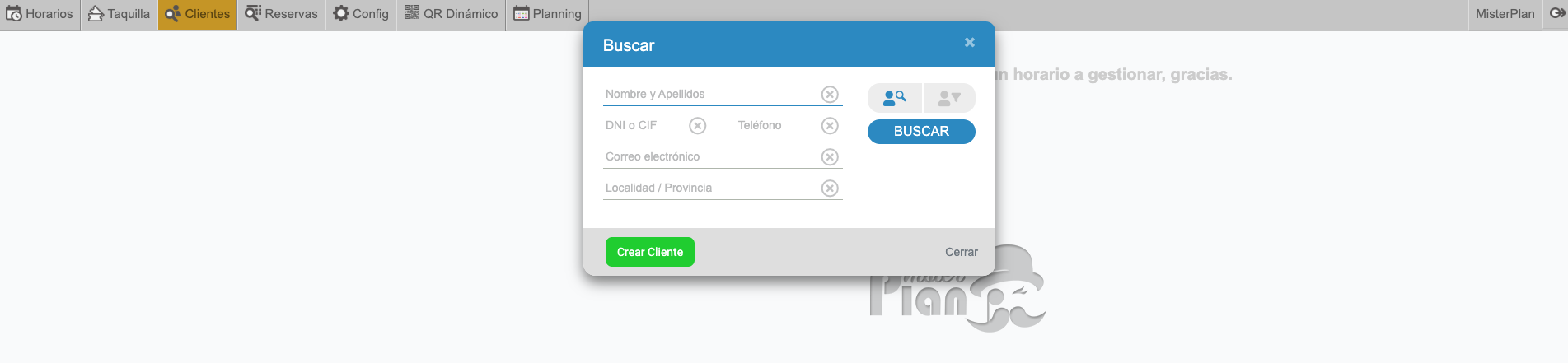
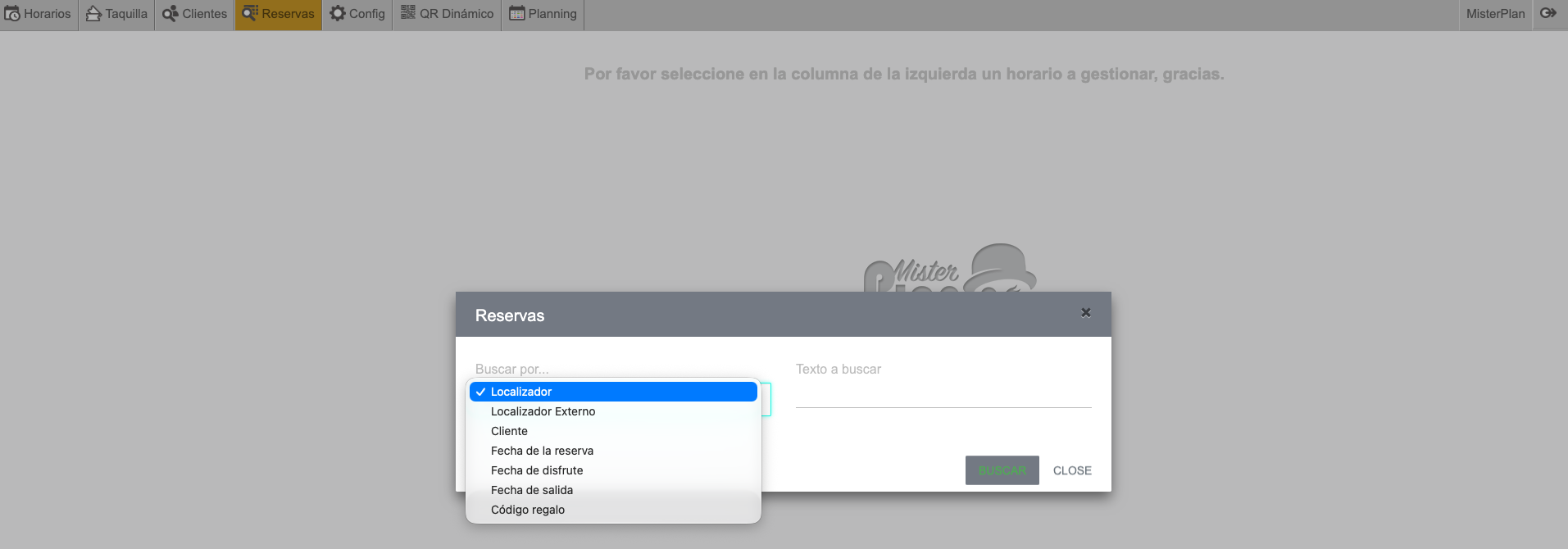
Buscar clientes y reservas
Los iconos Clientes y Reservas permiten buscar por:
- Datos del cliente
- Localizador
- Fecha de reserva
- Fecha de disfrute
- Código regalo
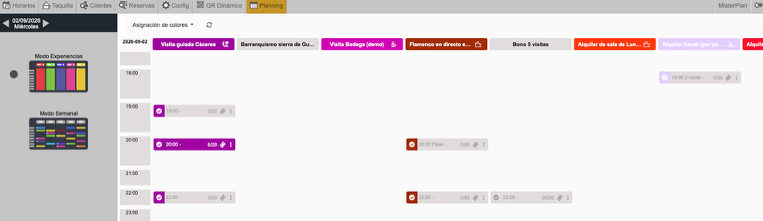
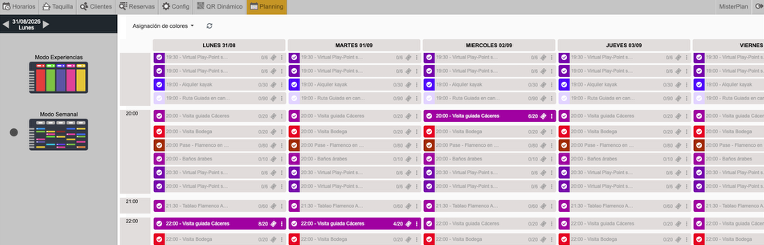
Planning
Consulta las reservas en vista diaria o semanal.
10 · COBROS Y CAJA
Enviar un requerimiento de pago
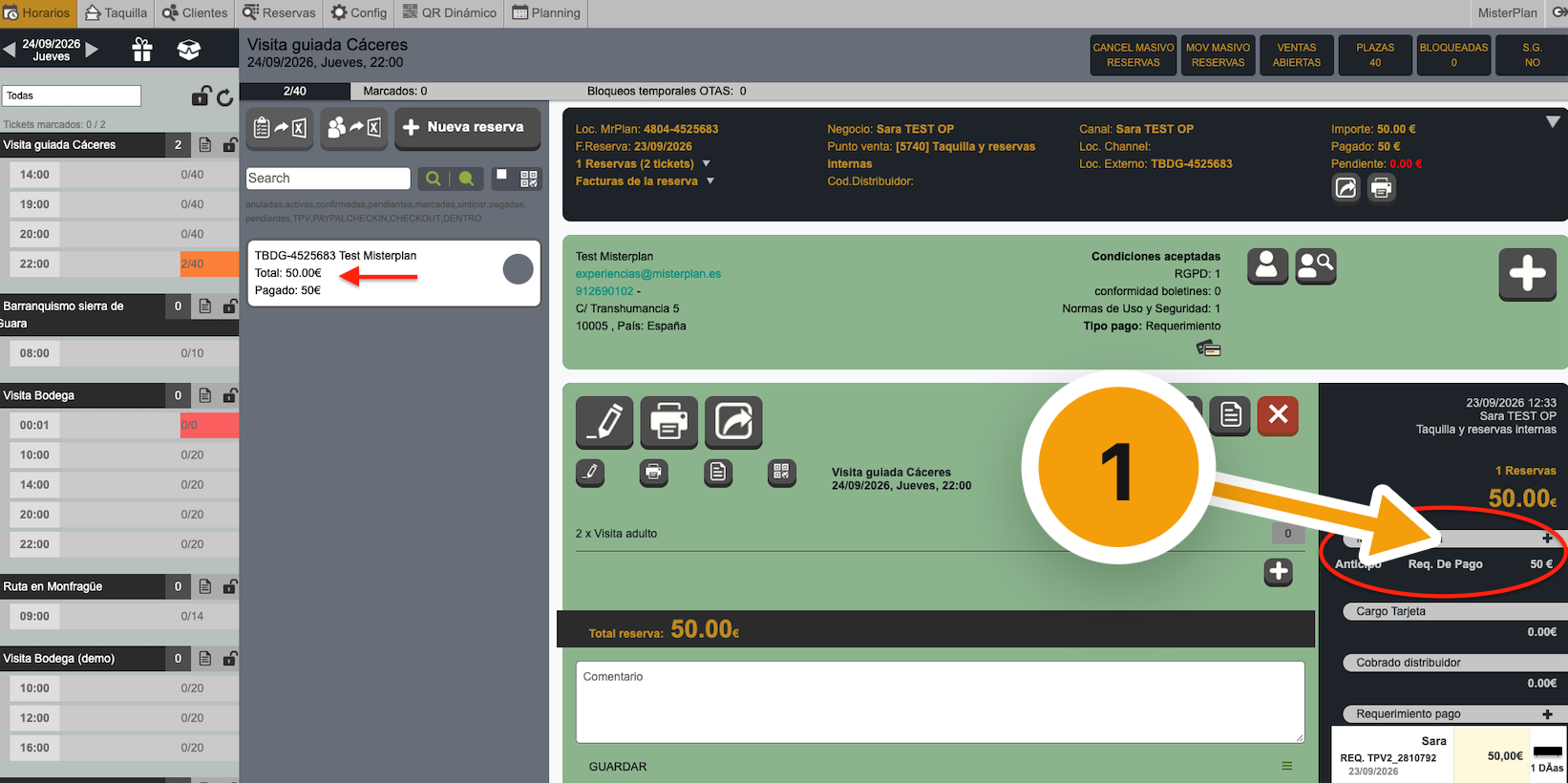
Envía al cliente un enlace para pagar online. Requiere tener un TPV virtual integrado.
En Taquilla › Horarios, abre la reserva y pulsa Requerimiento de pago.
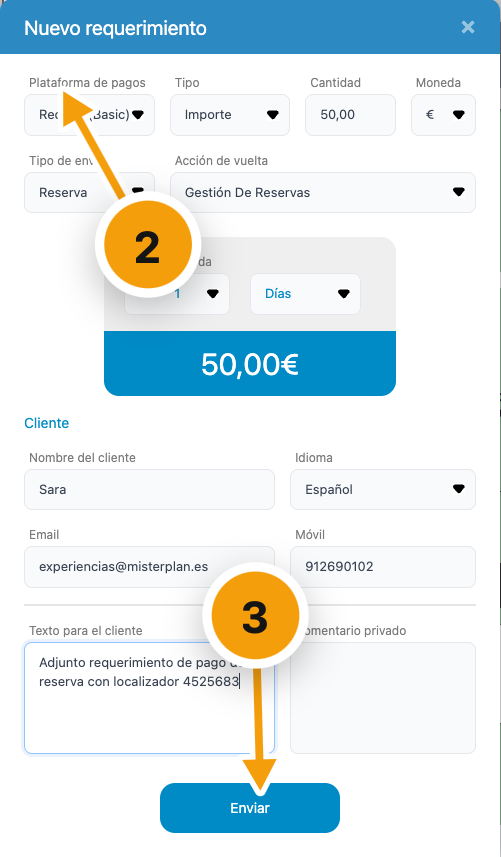
Elige plataforma, importe y tiempo de vida del enlace (pasado ese tiempo, caduca).
Si quieres, añade un texto para el cliente y pulsa Enviar.
Seguridad
El enlace solo se puede abrir una vez. Si el cliente ya lo abrió, verá «Pasarela anteriormente abierta · fallido» y tendrás que enviarle un requerimiento nuevo.
11 · COBROS Y CAJA
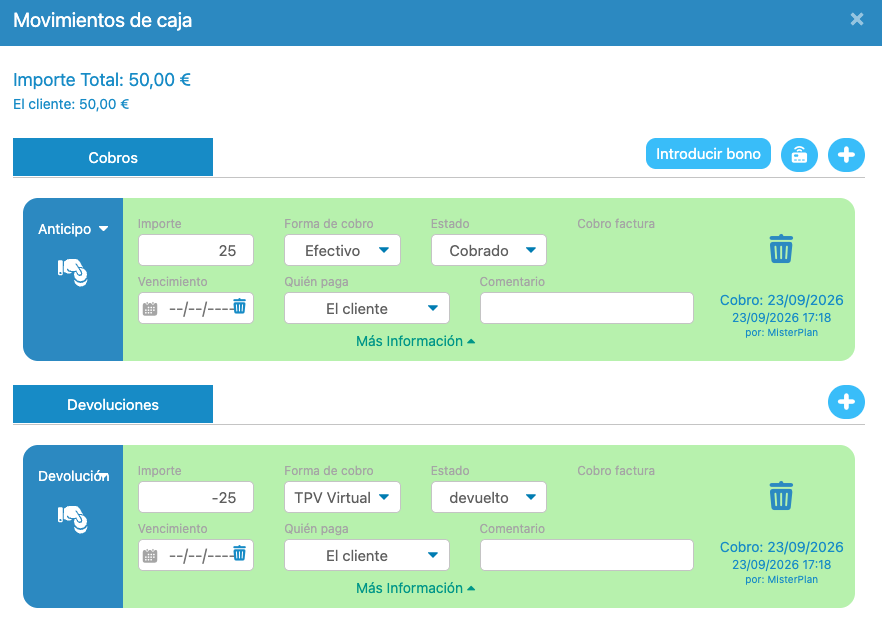
Movimientos de caja
Para llevar un control preciso de los ingresos, registra manualmente todas las transacciones que no se generan solas.
AUTOMÁTICO
Reservas pagadas por TPV virtual, requerimientos de pago y reservas no nominativas de taquilla generan su movimiento solas.
MANUAL
Cobros en efectivo, datáfono o transferencia de reservas nominativas: regístralos cuando recibas el dinero.
DEVOLUCIONES · MANUAL
Cualquier devolución se anota a mano, sea cual sea el método de pago.
¿Dónde se registran?
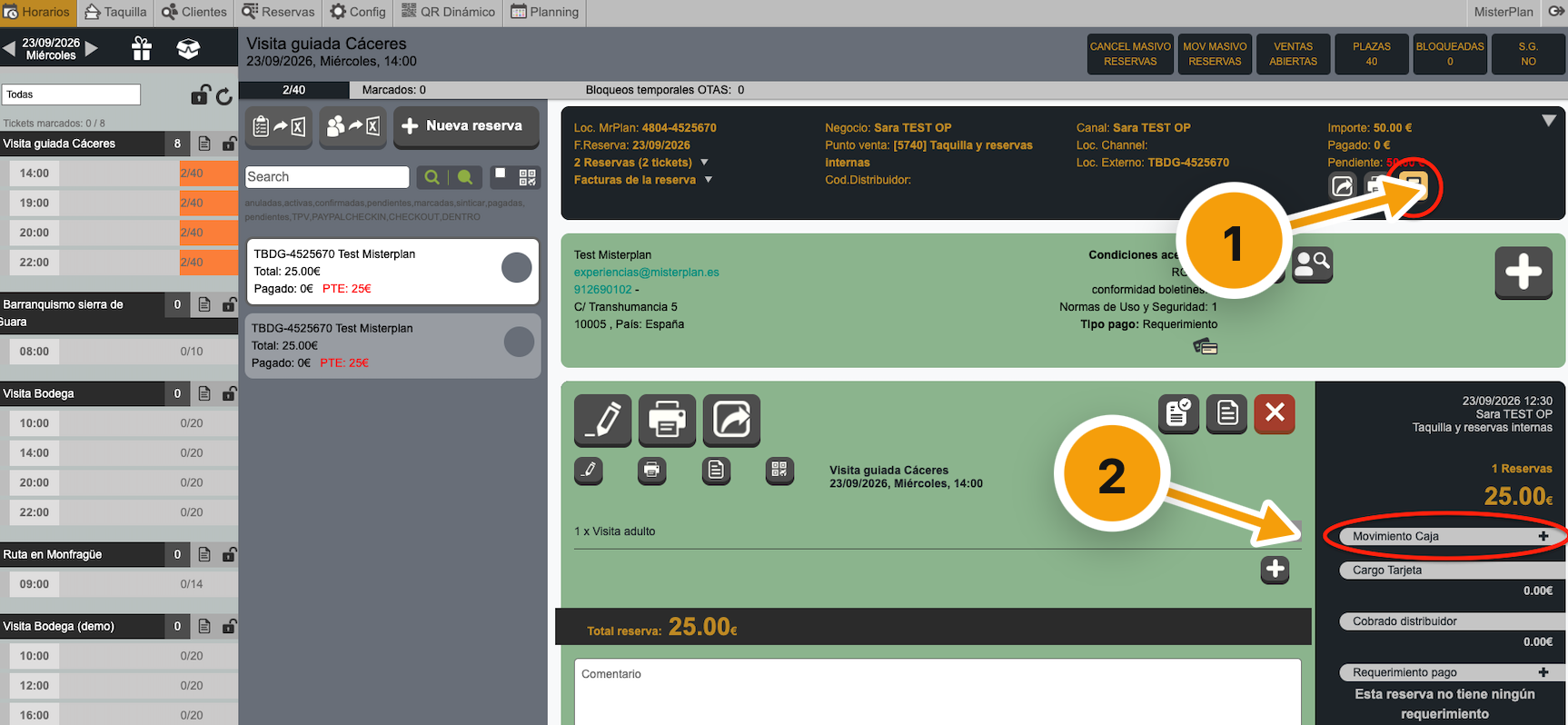
Puedes añadir un movimiento desde dos accesos:
El icono amarillo de la caja.
El enlace de texto Movimiento de caja.
Todos quedan reflejados en Transaccional › Caja, desde donde puedes exportarlos.
Atención
Las devoluciones con TPV virtual se tramitan primero en la intranet del propio TPV. MisterPlan no devuelve el dinero: solo registra el apunte contable.
Nota
Para ver el cambio tras registrar un movimiento, pulsa la flecha de actualizar, junto al candado.
12 · COBROS Y CAJA
Devoluciones con TPV virtual
Dos pasos: tramitar la devolución en la plataforma de pago y registrar el movimiento en taquilla para mantener la caja al día.
EJEMPLO CON REDSYS
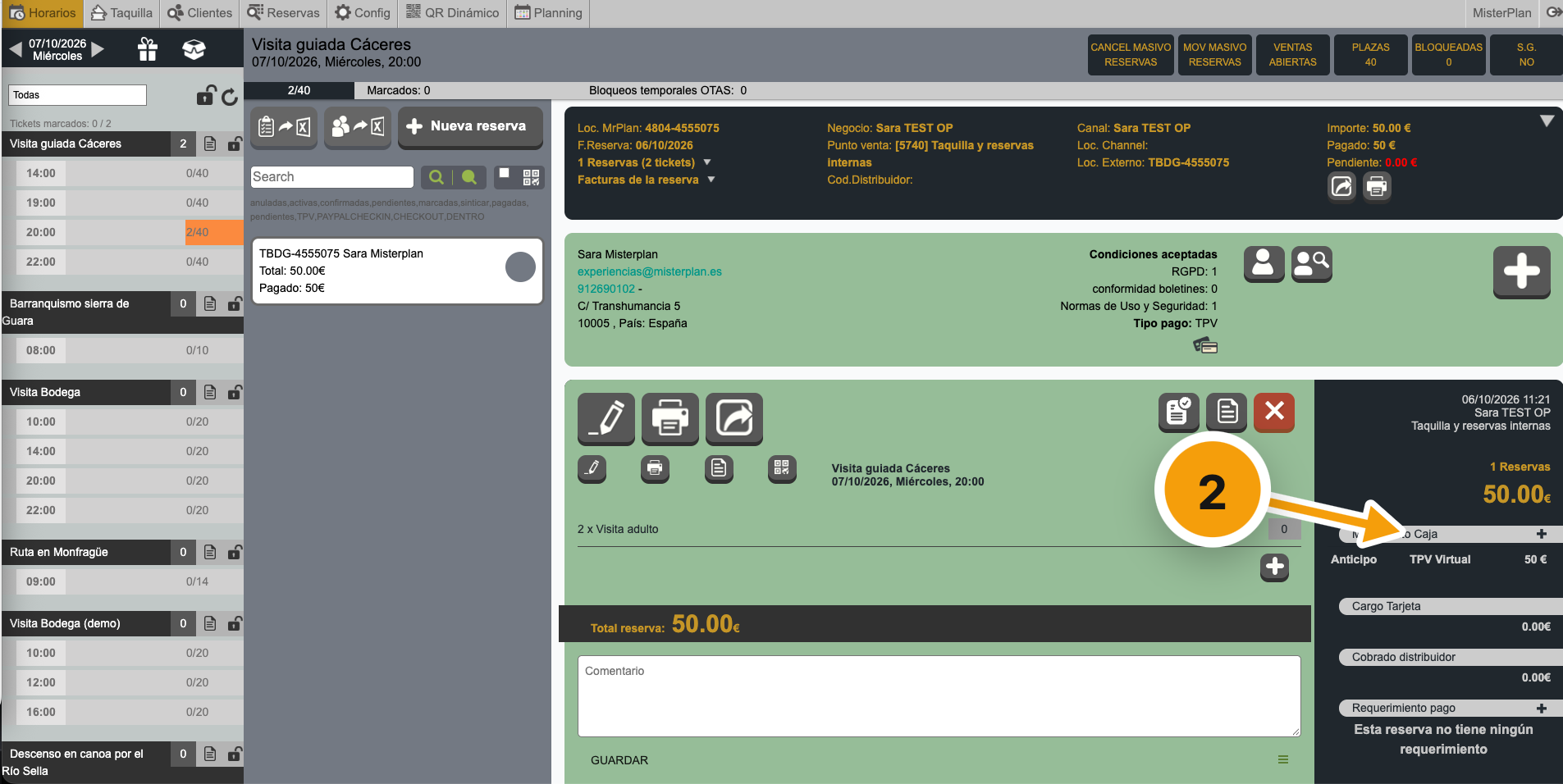
En taquilla, localiza la fecha en la que se hizo la reserva.
Copia el código de transacción, con formato tpv2_XXXXXX.
Entra en la intranet de Redsys con tus credenciales.
En Consultas, introduce la fecha de la reserva y localiza la operación.
Pulsa las flechas de la derecha para generar y procesar la devolución.
Registra la devolución en taquilla como movimiento de caja.
Otras plataformas de TPV virtual
El proceso es similar: consulta los datos en taquilla, tramita la devolución desde el panel de la plataforma de pago y anótala en taquilla.
MisterPlan no dispone de las credenciales de tus plataformas de TPV virtual.
13 · COBROS Y CAJA
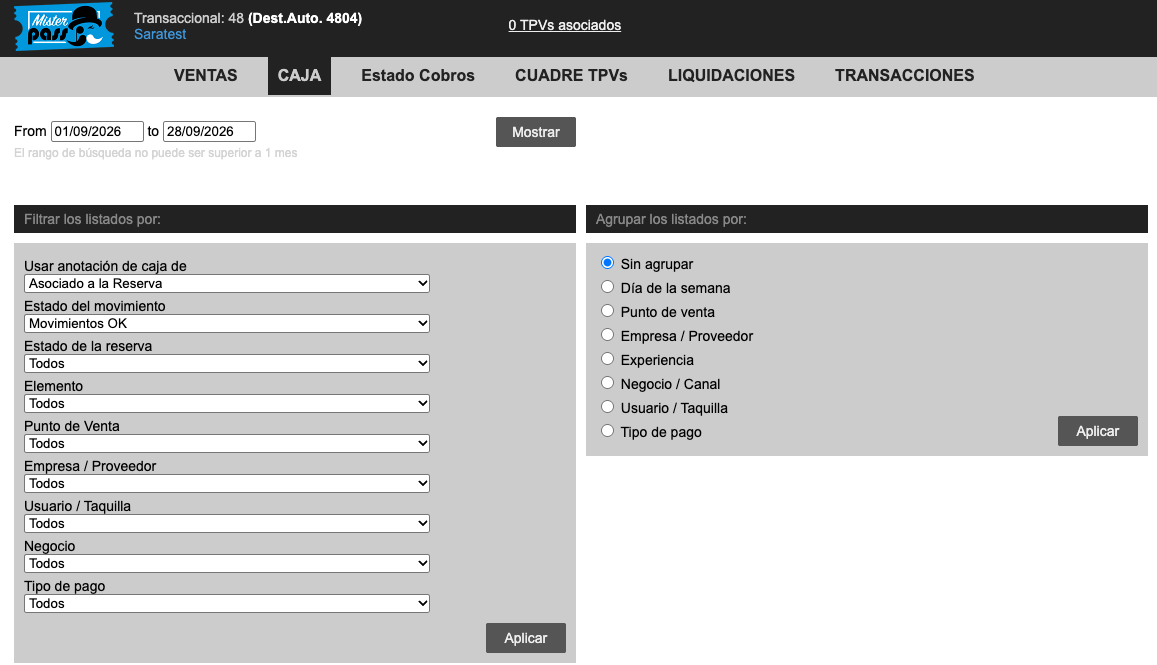
Transaccional
El núcleo económico del sistema. Se divide en cuatro secciones.
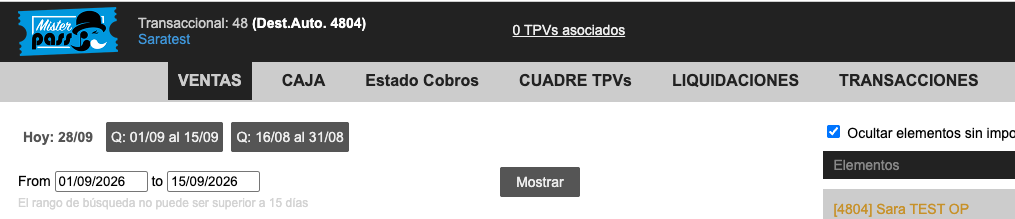
Ventas
histórico 15 días
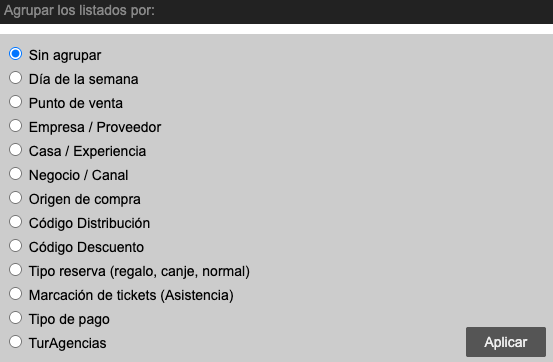
Todas las reservas, pagadas o pendientes. Filtra por fecha de reserva o disfrute, experiencia, punto de venta, código descuento, distribución, tipo de pago…
Caja
histórico 1 mes
Control y cierre de caja: solo movimientos monetarios en taquilla. Consulta su estado (p. ej. OK) y filtra por tipo de pago, experiencia y punto de venta. No permite filtrar por fecha de disfrute.
Estado de cobros
Reservas pendientes de pago.
Transacciones
Operaciones procesadas por el TPV y reservas sin finalizar o fallidas (KO).
A tener en cuenta
Devoluciones, consultas detalladas y cualquier gestión avanzada de la pasarela se hacen desde la intranet de tu entidad bancaria.
El cuadre de TPVs y la gestión de liquidaciones no están habilitados actualmente.
14 · PROMOCIÓN Y CONTROL
Códigos descuento
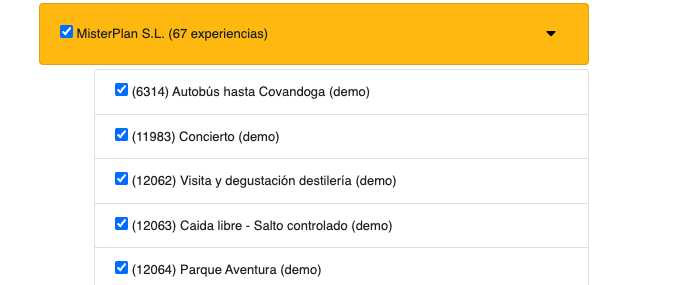
Se crean desde Mis negocios. Pulsa +, escribe el código y compruébalo con el icono azul: si el campo se pone en verde, el código está disponible. El descuento puede ser en % o en euros.
Euros vs. porcentaje
Un descuento en euros se aplica sobre el total de la reserva, no por persona. Si quieres que la rebaja crezca con el número de personas, usa %.
2 personas · −5 € · −5 €
10 personas · −5 € · −5 €
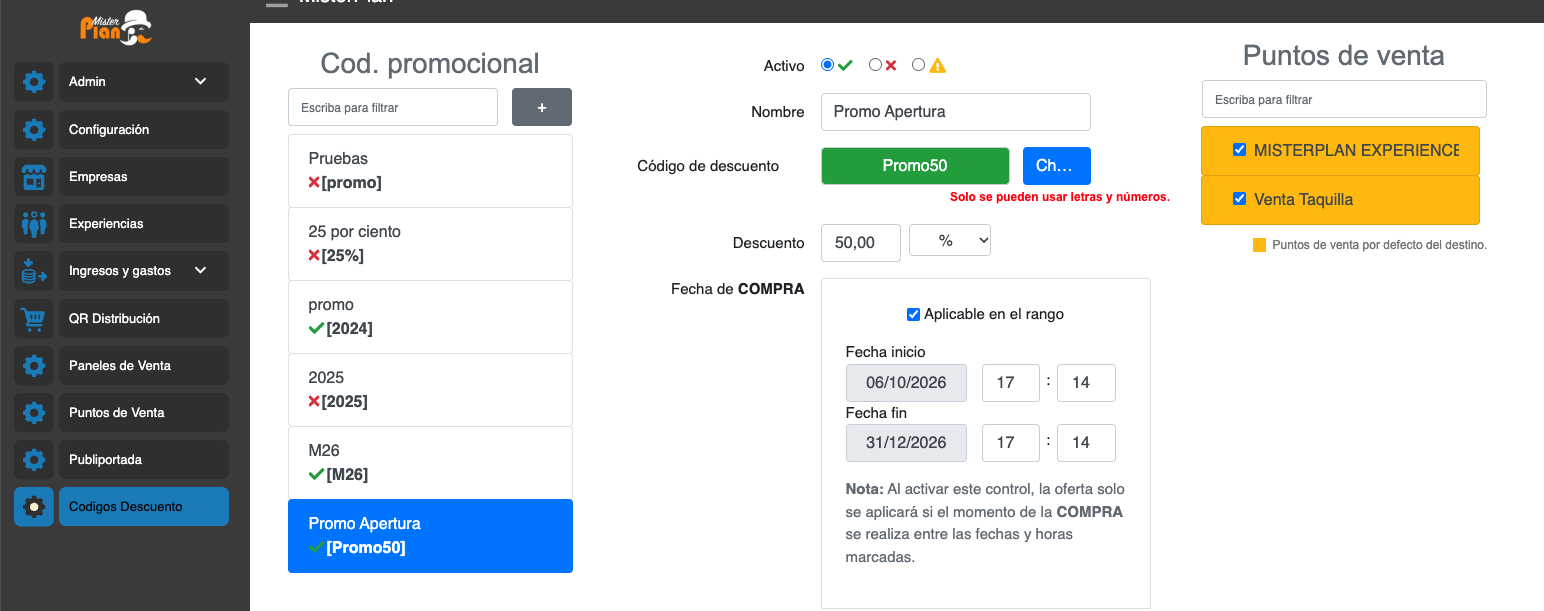
Fecha de compra · obligatoria
Rango de fechas en el que se puede comprar o reservar con el código.
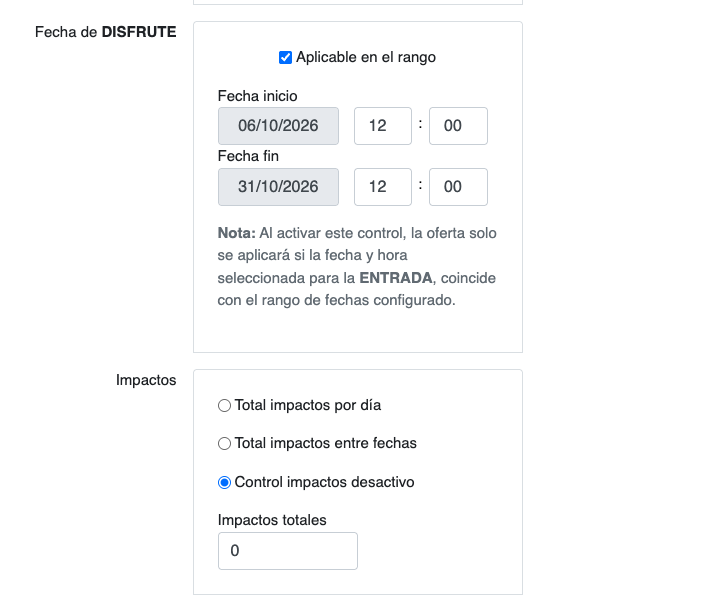
Fecha de disfrute · opcional
Limita el código a actividades que se realicen en esas fechas.
Total de impactos
Cuántas veces se puede usar, por día o en un rango de fechas. Si no quieres límite, desactívalo.
Actividades y regalos
Elige en qué actividades funciona el código, y si se aplica también a bonos regalo.
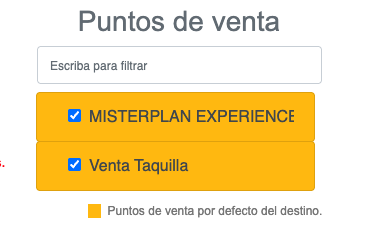
Puntos de venta
Web, taquilla (reservas internas) o ambos.

15 · PROMOCIÓN Y CONTROL
App MisterPlan Alert
La app para validar entradas escaneando el QR. Tiene dos niveles de acceso.
Teléfonos principales
Editan actividades, acceden a la taquilla y escanean QR.
Autorización: contacta con el equipo de MisterPlan.
Monitores
Consultan solo las reservas de las actividades, fechas y horarios asignados, y escanean QR. Se puede restringir para que solo escaneen.
Autorización: la hace el administrador desde la plataforma.
Antes de instalar
Los móviles deben estar autorizados en el sistema antes de descargar e instalar la app. Si tienes dudas, llama a nuestro soporte telefónico.
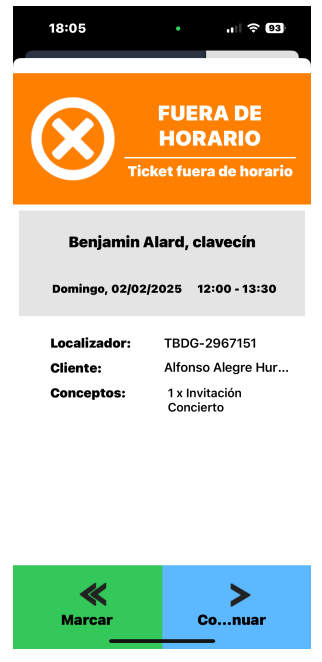
Las tres respuestas al escanear
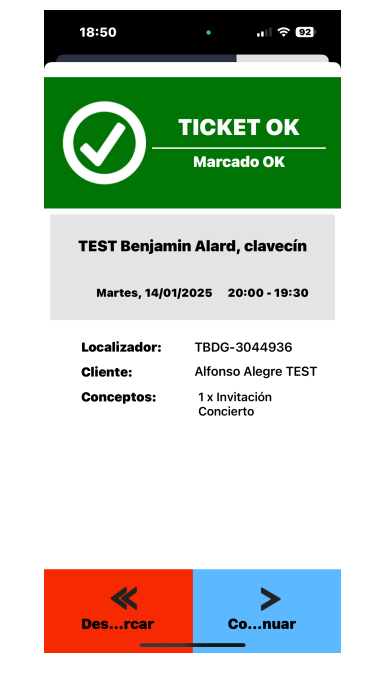
Ticket OK
El QR es correcto (fecha y hora).
- Continuar
- Valida el acceso y abre la cámara para el siguiente.
- Desmarcar
- Cancela la validación si el cliente finalmente no accede.
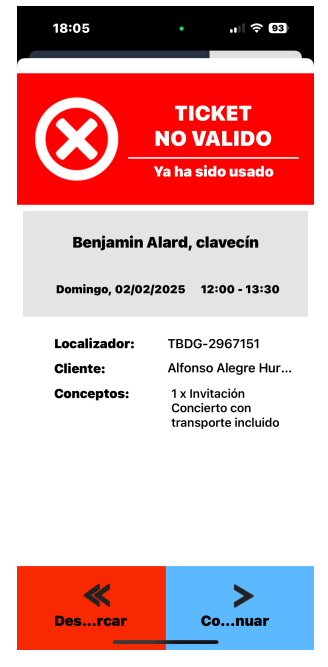
Ticket no válido
El QR ya se ha utilizado.
- Desmarcar
- Solo para corregir la lectura y rehabilitar el paso.
- Continuar
- Sigue escaneando sin hacer cambios.
Fuera de horario
La fecha o la hora no coinciden.
- Marcar
- Da acceso de forma excepcional y consume el QR.
- Continuar
- Omite la validación sin registrar el pase.
16 · PROMOCIÓN Y CONTROL
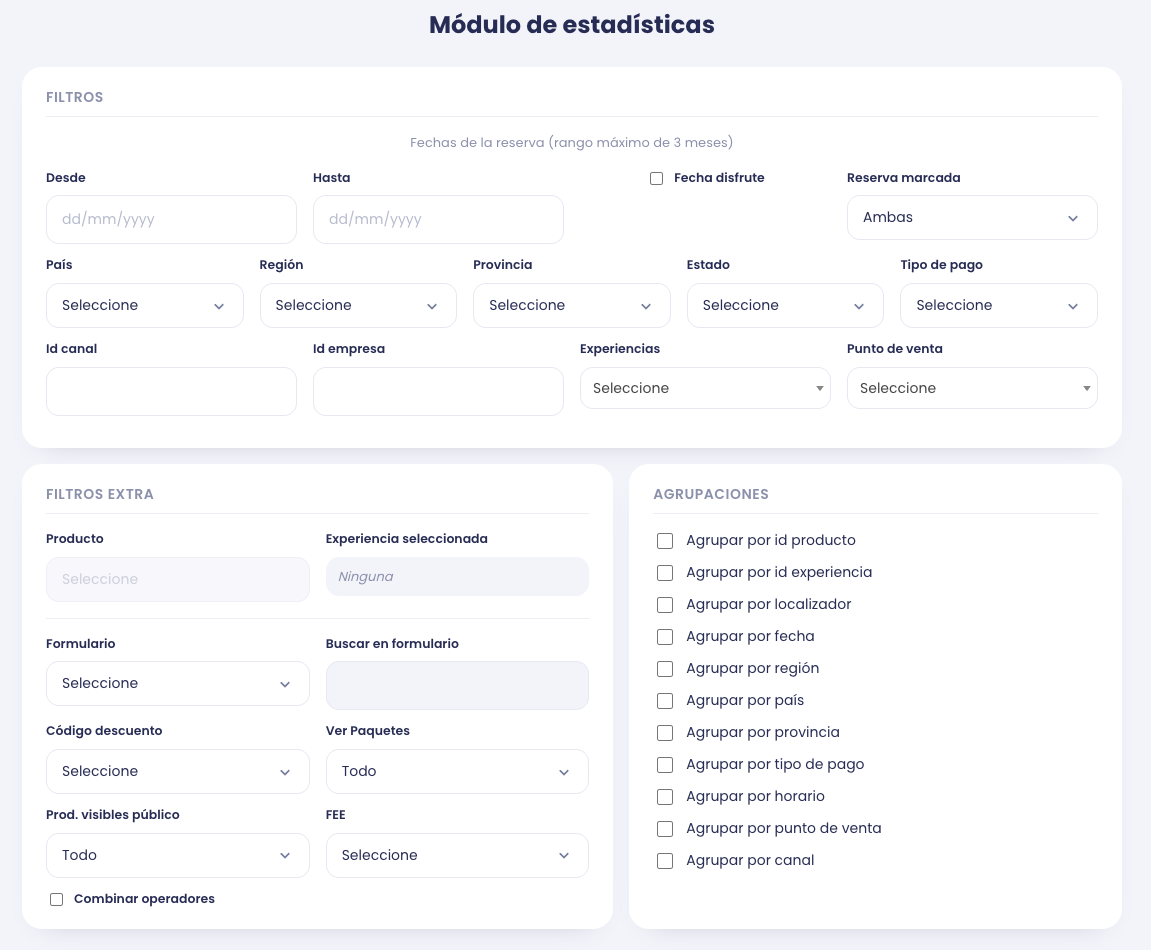
Módulo de estadísticas
Control detallado del rendimiento de tus reservas, analizado con múltiples criterios.
Rango de fechas
Hasta 3 meses por consulta, por fecha de reserva o de disfrute.
Filtros
Estado de la reserva, tipo de pago, punto de venta, canal de venta e identificador de empresa.
Agrupar por
- Id producto (ticket)
- Localizador
- Fecha y horario
- Región, país, provincia
- Tipo de pago
- Punto de venta y canal
Exportar a CSV
Todos los informes se descargan en CSV para trabajarlos en una hoja de cálculo.

17 · FACTURACIÓN
Activar VeriFactu
MisterPlan es un SIF*, por lo que su módulo de facturación funciona siempre conectado a VeriFactu. La activación se solicita a MisterPlan.
Responsabilidad del cliente
Revisar las facturas enviadas y resolver cualquier incidencia. MisterPlan indica el estado de cada una (enviada, en proceso o rechazada) para que puedas reenviarla.
*Un SIF (Sistema Informático de Facturación) es un software, o conjunto de hardware y software, que emite y gestiona facturas electrónicas garantizando su validez fiscal, integridad y conservación. Está regulado por el Real Decreto 1007/2023 y debe asegurar la trazabilidad de los registros, incluyendo una huella digital (hash) y un código QR en cada factura.
Envía un correo a MisterPlan con
- Datos fiscales
- Nombre, CIF y dirección fiscal.
- Tipo de facturación
- Automática a fecha de reserva, automática a fecha de disfrute o manual.
- Factura por defecto
- Nominativa o simplificada (recomendada). Para simplificada, indica el importe máximo: si se supera, la factura será nominativa.
- Series
- Para nominativas, simplificadas y rectificativas.
18 · FACTURACIÓN
Opciones de facturación
AUTOMÁTICA
Por fecha de reserva
La factura se genera y envía al hacer la reserva, y va incluida en el bono del cliente.
AUTOMÁTICA
Por fecha de disfrute
Se genera a las 00:01 del día de disfrute y se envía automáticamente.
MANUAL
Facturación manual
Tú decides qué reservas facturar, desde taquilla o desde «Ver reservas».
Importante
El estado de pago de una reserva no influye en la facturación.
Configuración adicional
Facturas simplificadas
Puedes configurar que todas las facturas se emitan como simplificadas.
Importe límite
Si una reserva lo supera, la factura se emite como nominativa.
Excluir canales
Con channel manager, las reservas de los canales indicados no generan factura.
Registro mercantil
Envíanos un texto (máx. 250 caracteres) para el pie de todas las facturas.
Series · máximo 3
Por defecto (nominativa o simplificada), adicional (nominativa o simplificada) y de abono o rectificativas. También puedes usar una sola serie para todo, salvo las rectificativas.
Impuestos
Puedes definir el tipo de IVA por ticket, con su desglose en factura. Indícanos si usas distintos tipos.
19 · FACTURACIÓN
Gestión de facturas
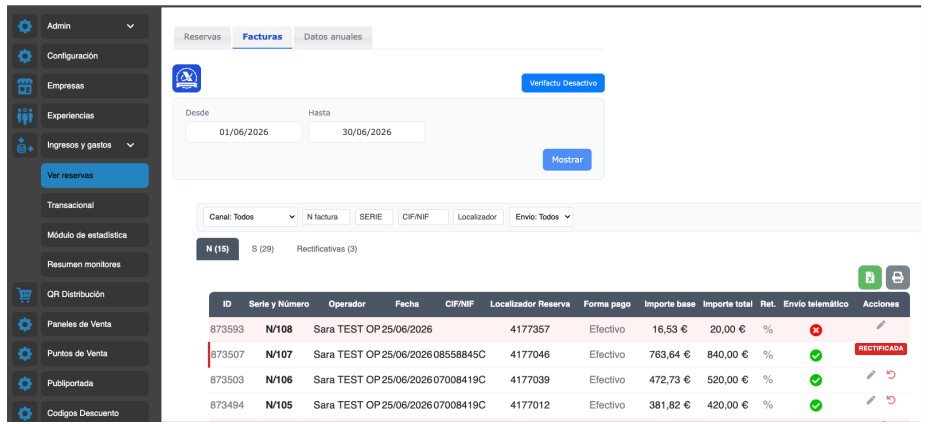
Todo se hace desde Ingresos y gastos › Ver reservas › Facturas.
Listar y exportar
Consulta y filtra facturas, expórtalas y comprueba si se han enviado a VeriFactu. Si no, puedes reenviarlas.
Estados de envío a VeriFactu
Enviada
Envío OK.
En procesoPendiente de confirmación.
RechazadaRevisa el error (datos incorrectos, problemas de conexión…), corrígelo y reenvía la factura manualmente.
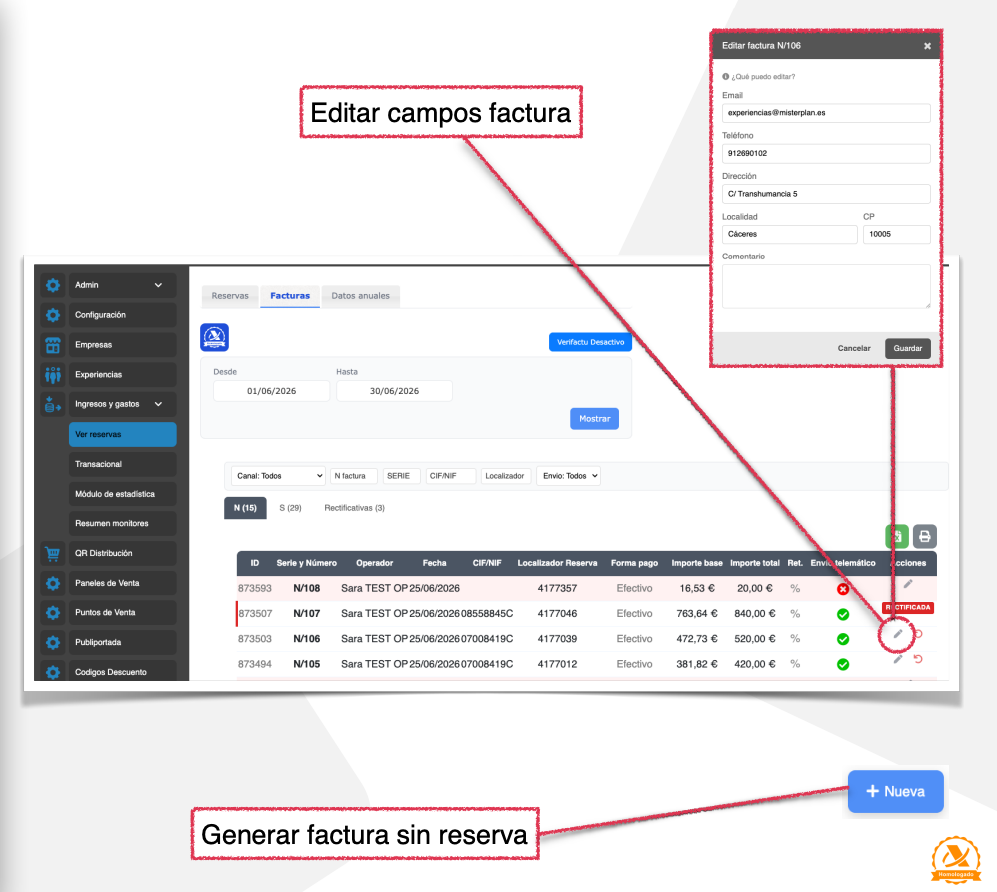
Factura sin reserva
Pulsa + Nueva para emitir una factura simplificada o nominativa no vinculada a una reserva, dentro de las series existentes.
Editar campos de una factura
Desde Acciones puedes cambiar dirección, correo y teléfono, o añadir un comentario a una factura existente.
20 · FACTURACIÓN
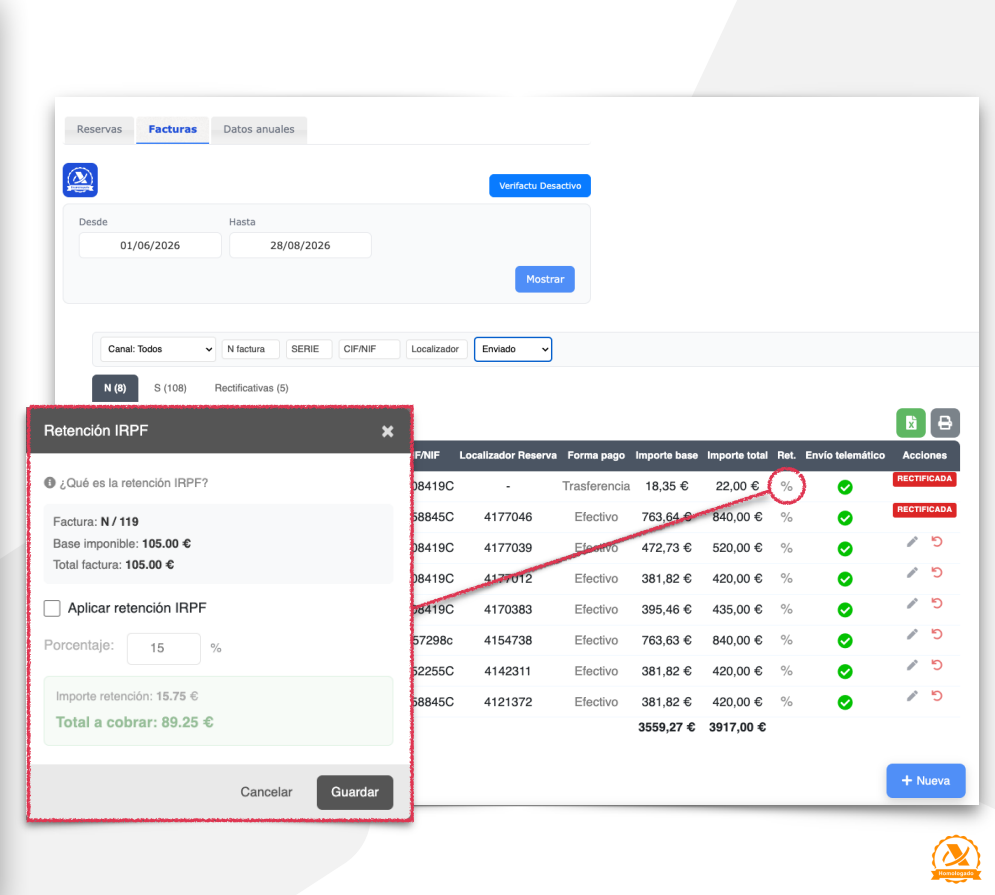
Retención IRPF
Es un porcentaje que el pagador descuenta del importe de la factura e ingresa en Hacienda en nombre del emisor, como anticipo del Impuesto sobre la Renta. Es habitual en facturas entre profesionales o autónomos y empresas.
- 15%
- Tipo general
- 7%
- Nuevos autónomos
Al aplicar la retención, el total a cobrar es menor que el total de la factura: la diferencia la ingresa el pagador directamente en la AEAT.
21 · FACTURACIÓN
Reservas ya facturadas
Regla de oro: para emitir una factura nueva sobre una reserva facturada, primero se genera la rectificativa.
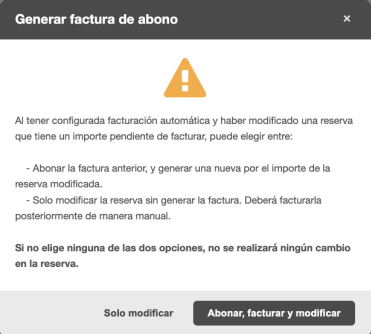
Editar conceptos
Cambia tickets, fecha u hora. Si eliges Abonar, facturar y modificar, se genera la rectificativa y una factura nueva. Con Solo modificar, no se factura.
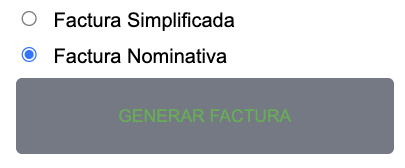
De simplificada a nominativa
Si el cliente pide factura nominativa: revisa sus datos, genera la rectificativa y emite la nueva. El sistema te dejará elegir entre simplificada y nominativa.
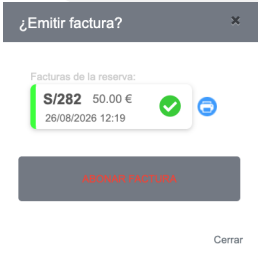
Forzar facturas
Si la reserva ya tiene factura, puedes generar la rectificativa y luego una nueva, simplificada o nominativa.
Editar datos del cliente
Desde Editar cliente puedes modificar los datos fiscales y emitir una factura nueva con ellos — siempre después de la rectificativa.
¿Necesitas ayuda?
Nuestro equipo de soporte te ayuda con cualquier duda.